顧客管理
Tabliaでは、予約を通じてお客様の情報を自動的に蓄積します。顧客一覧から情報の確認・編集や、予約履歴の確認ができます。
顧客一覧
画面への移動
左メニューから「顧客台帳」を開きます。
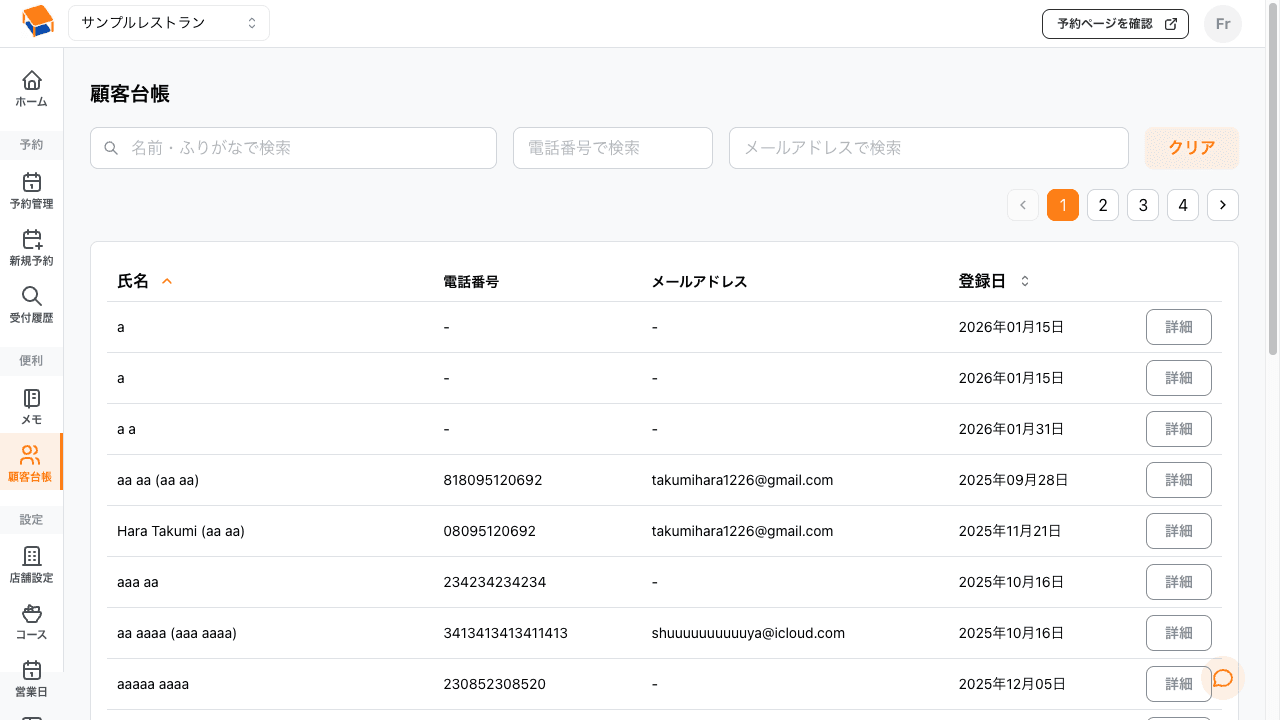
顧客一覧で確認できる情報
- 氏名
- 電話番号
- メールアドレス
- 登録日
検索
画面上部の検索ボックスで、以下の項目を条件に顧客を検索できます:
- 名前(漢字・カナ)
- 電話番号
- メールアドレス
顧客の登録
顧客は以下の方法で登録されます:
自動登録
- Web予約: お客様がWeb予約フォームで入力した情報が自動的に顧客として登録されます
- 手動予約: 管理画面で予約を作成する際に入力したお客様情報が登録されます
顧客情報の項目
| 項目 | 説明 | 必須 |
|---|---|---|
| せい | お客様の姓のふりがな | はい |
| めい | お客様の名のふりがな | いいえ |
| 姓 | お客様の姓 | いいえ |
| 名 | お客様の名 | いいえ |
| 電話番号 | 連絡先電話番号 | いいえ |
| メールアドレス | メールアドレス | いいえ |
| メモ | スタッフ向けの個人メモ | いいえ |
顧客詳細
顧客一覧から名前をクリックすると、詳細画面に移動します。
確認できる内容
- 基本情報: 名前、連絡先
- メモ: スタッフが記入した個人メモ
- 予約履歴: 過去の予約一覧(日時、人数、ステータス、要望)
メモの活用
顧客メモには、以下のような情報を記録しておくと便利です:
- 好みの席や料理
- アレルギー情報
- 記念日の情報
- 接客上の注意点
メモは予約時にも確認でき、パーソナライズされたサービスに活用できます。
顧客情報の編集
顧客詳細画面から「編集」ボタンをクリックすると、お客様の情報を編集できます。
- 名前、連絡先の修正
- メモの追加・更新
よくある質問
同じお客様が複数登録されてしまいました。統合できますか?
はい、顧客詳細画面のメニューから「統合」を選択して、別の顧客と統合できます。統合すると、予約履歴が1つの顧客にまとめられます。
顧客を削除するとどうなりますか?
顧客を削除しても、過去の予約記録は残ります。ただし、予約に表示される顧客名は確認できなくなります。
顧客情報は予約時に自動入力されますか?
手動予約を作成する際、既存の顧客を選択すると情報が自動入力されます。Web予約ではお客様が毎回情報を入力しますが、同じメールアドレスの予約は同一顧客として紐づけられます。