Web予約ページの設定
Web予約ページは、お客様がオンラインで予約できるページです。店舗ごとに専用のURLが発行され、表示内容をカスタマイズできます。
設定画面への移動
- 左メニューから「店舗設定」を開きます
- 「Web予約ページ設定」タブをクリックします
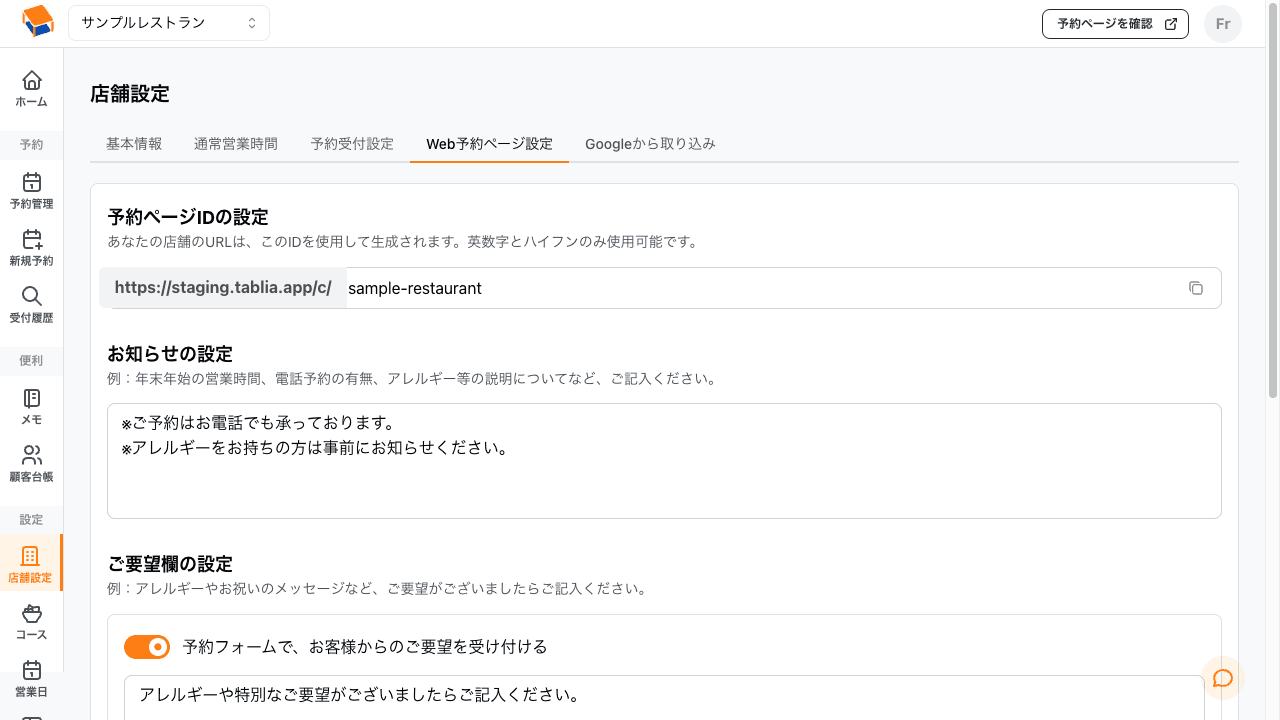
予約ページのURL
各店舗には、専用の予約ページURLが発行されます。
URLの形式
https://tablia.app/c/{予約ページID}予約ページIDの設定
予約ページIDは、予約ページURLの一部となる識別子です。
- 英数字とハイフンが使えます
- 店舗名やブランド名を短くしたものがおすすめです
- 例:
sushi-yamada、cafe-flower、bistro-luna
URLの共有
設定したURLをお客様に共有する方法:
- ホームページやSNSにリンクを掲載
- Googleビジネスプロフィールの「予約リンク」に設定
- 店頭のPOPやショップカードにQRコードを掲載
トップ画像
予約ページの上部に表示される画像を設定できます。
- 店舗の雰囲気が伝わる写真がおすすめです
- 料理や店内の写真が効果的です
- 画像はアップロードして設定します
お知らせ文
予約ページの上部にお知らせ文を表示できます。
活用例
- 「年末年始は12/30〜1/3まで休業いたします」
- 「ランチコースは前日までにご予約ください」
- 「駐車場は店舗裏に3台分ございます」
お知らせ文は自由に編集でき、季節やイベントに合わせて随時更新できます。
ご要望欄の設定
お客様が予約時にメモや要望を入力できる「ご要望欄」の表示・非表示を切り替えられます。
表示する場合
- お客様がアレルギー情報や特別なリクエストを記入できます
- ご要望欄のラベル(説明文)をカスタマイズできます
- 例: 「アレルギーやご要望がございましたらご記入ください」
非表示にする場合
- 予約フォームがシンプルになります
- リクエストが不要な業態の場合に便利です
席種選択の設定
お客様がWeb予約時にカウンター席やテーブル席など、席のタイプを選べるようにする設定です。
詳しくは席の管理・カウンター席をご覧ください。
Web予約の流れ(お客様側)
お客様がWeb予約ページから予約する際の流れです:
- 日付を選択: カレンダーから希望日を選びます
- 時間を選択: 空いている時間枠から選びます
- 人数を選択: 来店人数を入力します
- 席種を選択(有効な場合): 希望の席タイプを選びます
- コースを選択(設定している場合): 希望のコースを選びます
- お客様情報を入力: 名前、メールアドレス、電話番号を入力します
- ご要望を入力(有効な場合): 要望やアレルギー情報を記入します
- 確認・送信: 内容を確認して予約を確定します
予約が完了すると、お客様に確認メールが送信されます。
よくある質問
予約ページのURLは変更できますか?
はい、予約ページIDを変更することでURLを変更できます。ただし、変更すると以前のURLではアクセスできなくなるため、共有済みのリンクやQRコードの更新が必要です。
スマートフォンからも予約できますか?
はい、Web予約ページはスマートフォンに最適化されています。パソコン、タブレット、スマートフォンのいずれからでも予約可能です。