クイックスタート
このガイドでは、Tabliaを使い始めるための基本的な手順を説明します。
ステップ1: アカウント登録
- Tablia にアクセスします
- 「無料で始める」ボタンをクリックします
- 以下のいずれかの方法で登録します:
- メールアドレス: メールアドレスとパスワードを入力
- Googleアカウント: Googleアカウントで連携
- メールアドレスで登録した場合、確認メールが届きます。リンクをクリックして登録を完了してください
ステップ2: 店舗の基本設定
ログイン後、店舗の基本情報を設定します。
基本情報
「店舗設定」→「店舗情報」→「基本情報」で以下を入力します:
- 店舗名: お客様に表示される店舗名
- 電話番号: 店舗の連絡先
- メールアドレス: 店舗の連絡先メールアドレス(※予約通知の宛先ではありません。予約通知の宛先は「店舗設定」→「予約運用」→「通知設定」で設定します)
- 郵便番号 / 住所: 店舗の所在地
- ウェブサイトURL: お店のホームページなどのURL
- Google MapsのURL: お店のGoogleマップのリンク
営業時間
「店舗設定」→「店舗情報」→「営業時間」で以下を設定します:
- ランチタイム: 開始時刻・終了時刻・滞在時間の目安
- ディナータイム: 開始時刻・終了時刻・滞在時間の目安
- 曜日別設定: 曜日ごとに営業パターンを設定
- デフォルト / カスタム / 定休日 / ランチのみ営業 / ディナーのみ営業
ステップ3: テーブルの登録
「店舗設定」→「メニュー・席」→「テーブル」で店舗の席を登録します。
- 「追加」ボタンをクリックします
- 以下の情報を入力します:
- テーブル名: 席の名前(例: テーブル1、カウンターA)
- 座種: 指定なし / テーブル / カウンター / 個室 / ミニテーブル / 掘りごたつ / 座敷 / テラス
- 最小人数: この席の最小利用人数
- 最大人数: この席の最大利用人数
- Web予約を受け付ける: Web予約の空き判定に含めるか
- 「追加」をクリックして登録を完了します
大人数の予約に対応するため、「テーブル連結」で複数テーブルの組み合わせも登録できます。
ステップ4: Web予約ページの設定
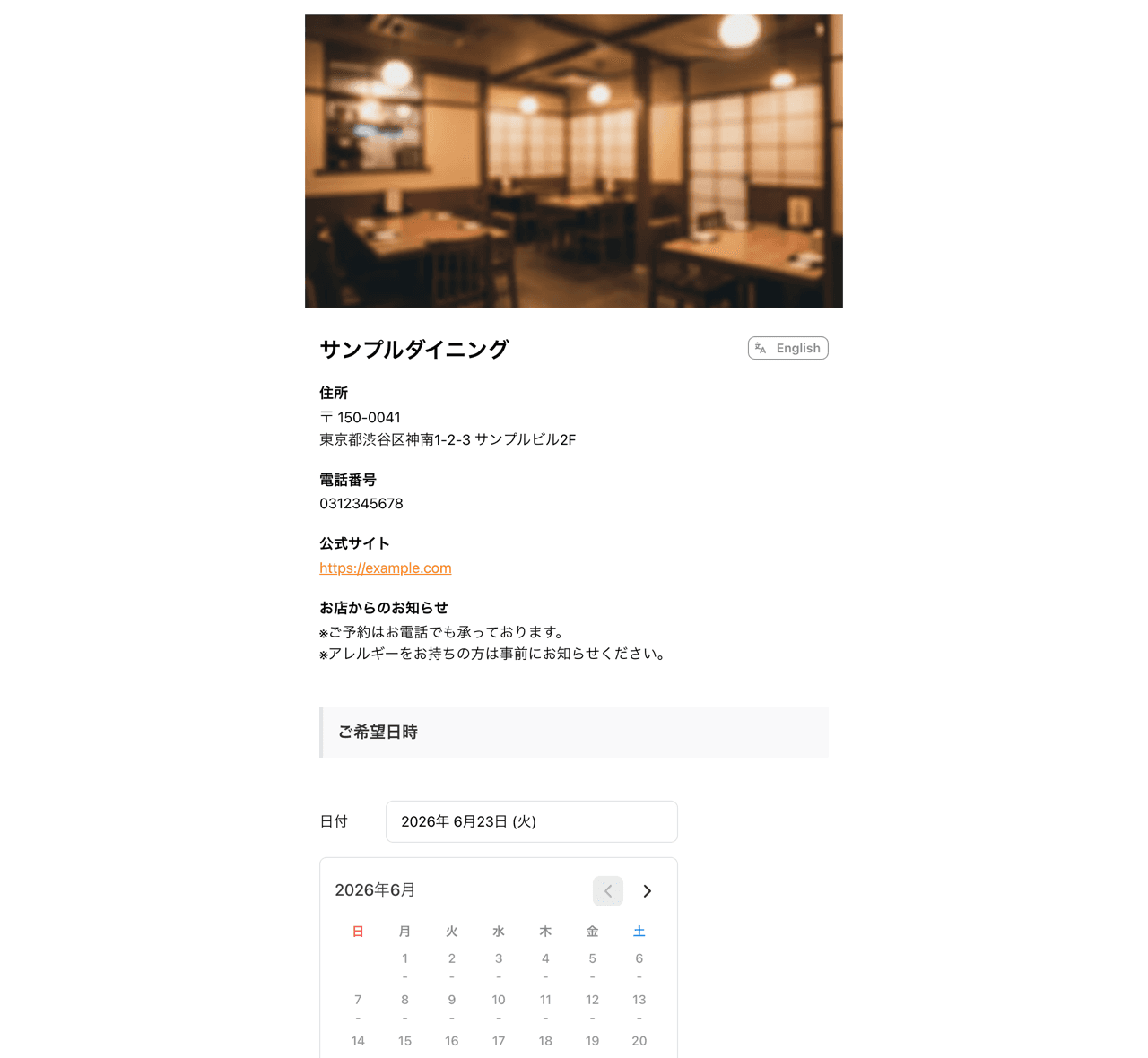
「店舗設定」→「予約運用」→「Web予約ページ」で予約ページをカスタマイズします。
予約ページIDの設定
お客様がアクセスするURLを決定します:
- 英数字とハイフンのみ使用可能
- 例:
italian-restaurant-tokyo→tablia.app/c/italian-restaurant-tokyo
カスタマイズ項目
- お知らせ: 予約ページ上部に表示するテキスト
- 満席日の表示: 満席日に「TEL」と表示して、お客様に電話予約を促すかの設定
トップ画像(予約ページに表示する店舗画像)は「店舗設定」→「店舗情報」→「基本情報」で設定します。席種選択・お子さま人数・ご要望欄などの予約フォームの項目は、「店舗設定」→「予約運用」→「予約フォーム」で設定します。
ステップ5: 予約受付設定
「店舗設定」→「予約運用」→「予約受付設定」で受付条件を設定します。
- 締め切り日: 何日前まで予約を受け付けるか
- 締め切り時刻: 予約を締め切る時刻(ランチ・ディナーごとに設定可能)
- 予約受付可能期間: 何日先まで予約を受け付けるか
- 同時刻に入店できる最大人数: 同じ時間帯に受け付ける人数の上限
新規予約が入った際の通知メールの宛先は、「店舗設定」→「予約運用」→「通知設定」で設定します。
ステップ6: 臨時休業・特別営業日の設定
普段の営業日は、ステップ2の営業時間・曜日別設定に従います。毎日個別に登録する必要はありません。
臨時休業や特別な営業時間がある場合は、左メニューの「営業日」で対象の日付を選び、変更します。詳しくは営業日カレンダーをご覧ください。
ステップ7: 予約通知の設定
「店舗設定」→「予約運用」→「通知設定」で新規予約のメール通知をオンにし、日々確認する宛先を登録して保存します。店舗の連絡先メールアドレスとは別の設定です。店舗への予約通知に詳しい手順があります。
予約受付の開始
「店舗設定」→「予約運用」→「Web予約ページ」で「Web予約を有効にする」をオンにします。「予約ページURLをコピー」からURLを取得し、お客様に案内する前に次を確認してください。
- 店舗名・連絡先・店舗画像が正しい
- 受け付けたい日付・人数・時間が選べる
- 席種やコース、質問が意図どおりに表示される
- 休業日や受け付けない時間帯は選べない
予約枠が出ない場合はよくあるトラブルをご覧ください。確認が済んだら、Instagram、Googleマップ、LINE、ホームページ・QRコードなどで案内します。
日々の運用
予約の確認
- 「予約検索」: 日付や条件で予約を絞り込んで一覧で確認
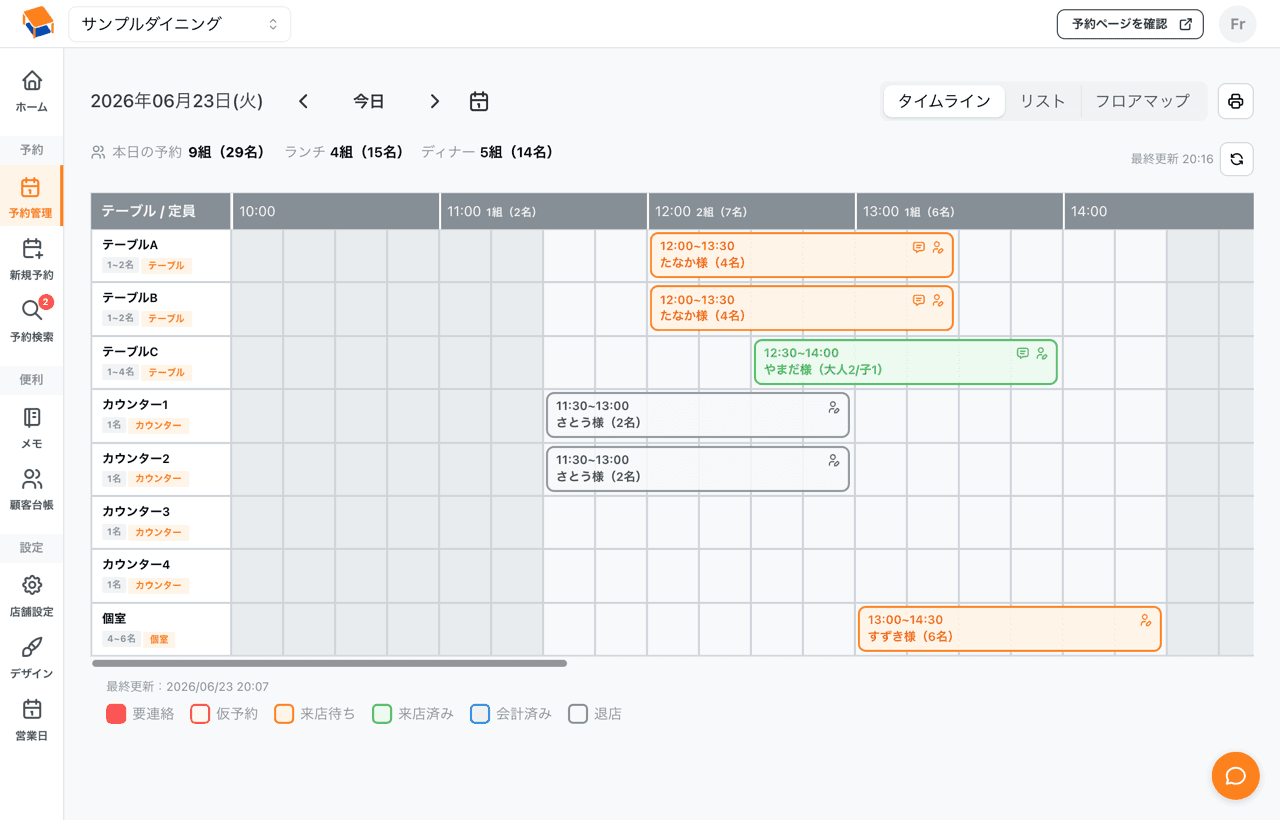
- 「予約管理」: テーブルごとの予約状況を視覚的に確認
電話予約の登録
電話で予約を受けた場合は、「新規予約」から手動で登録します。
顧客管理
「顧客台帳」で、お客様の情報や予約履歴を確認・管理できます。
サポート
操作方法がわからない場合は、お問い合わせからお気軽にご連絡ください。