営業日カレンダー
営業日カレンダーは、特定の日付に対して営業状況を個別に設定する機能です。祝日の休業、臨時休業、特別営業日など、通常の営業パターンから外れる日を管理できます。
営業日カレンダーとは
営業時間の設定で曜日ごとの「通常パターン」を設定しますが、実際の営業では特定の日だけ変更が必要な場合があります。
営業日カレンダーでは、日付単位で以下を設定できます:
- 臨時休業: 通常営業日だけど休みにしたい日
- 特別営業: 通常休業日だけど営業したい日
- 時間変更: 特定の日だけ営業時間を変えたい場合
- ランチ/ディナーのみ: 通常は両方営業だけどどちらかだけにしたい日
- Web予約のON/OFF: 営業はするが、その日だけWeb予約を止めたい(または受け付けたい)場合
設定画面への移動
- 左メニューから「営業日」を開きます
- カレンダーが表示されます
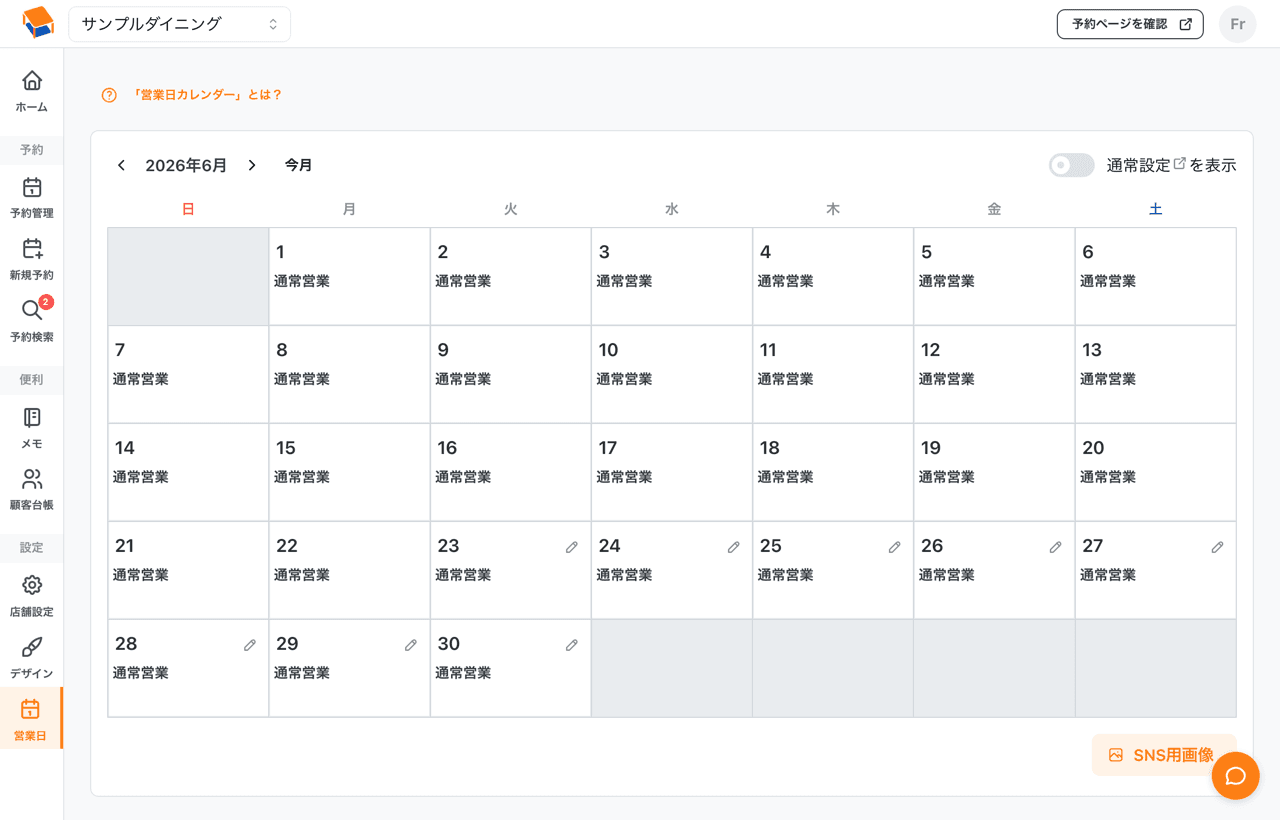
カレンダー上部の「通常設定を表示」スイッチをオンにすると、個別設定をしていない日に適用される通常の営業時間も合わせて確認できます。
日付ごとの設定
カレンダーで設定したい日付をクリックすると、その日の「予約受付」を編集するウィンドウが開きます。
営業ステータスの選択
まず、上部のカードから営業ステータスを選びます。
| ステータス | 説明 |
|---|---|
| 通常通り | 曜日ごとの通常営業設定を適用します(個別設定をしない状態) |
| 個別に設定 | この日だけ、営業時間などを個別に設定します |
| 臨時休業日へ変更 | この日を臨時休業にします |
「個別に設定」を選んだ場合
「個別に設定」を選ぶと、ランチとディナーそれぞれに設定欄が表示されます。
- 各区分の「営業する」スイッチで、その区分を営業するかどうかを切り替えます
- 営業する区分では、営業開始・営業終了の時刻を入力します
- あわせて、来店時刻や最終入店時刻もこの日だけ個別に指定できます
ランチ・ディナーの両方をオフにはできません。少なくとも一方は営業する設定になります。両方を休みにしたい場合は「臨時休業日へ変更」を選んでください。
Web予約受付
設定ウィンドウ下部の「Web予約受付」では、営業時間とは独立に、その日のWeb予約のON/OFFを設定できます。
| 選択肢 | 説明 |
|---|---|
| 通常通り | 曜日・祝日の設定に従います |
| ON(受け付ける) | この日はWeb予約を受け付けます |
| OFF(受付停止) | この日はWeb予約を停止します |
この日のWeb予約設定は、店舗全体のWeb予約が有効になっているときに反映されます。店舗全体のWeb予約がオフの場合は、ここでONにしても顧客向け予約ページには表示されません。
保存
設定したら「保存」ボタンをクリックします。
SNS用画像の書き出し
カレンダー画面の「SNS用画像」ボタンから、月間の営業日・営業時間をまとめた画像を書き出せます。SNSへの営業案内の投稿などにご利用ください。
活用例
年末年始の休業設定
12/30〜1/3を休業にする場合:
- カレンダーで12月を表示
- 12/30、12/31をそれぞれ選択して「臨時休業日へ変更」に設定
- 1月に切り替え
- 1/1、1/2、1/3をそれぞれ選択して「臨時休業日へ変更」に設定
ゴールデンウィークの特別営業
通常は月曜定休だけど、GW中は営業したい場合:
- GW期間中の月曜日を選択
- 「個別に設定」を選択し、「営業する」をオンにして営業時間を入力
- 保存
イベント日のランチ延長
特定の日だけランチを15:00まで延長したい場合:
- その日付を選択
- 「個別に設定」を選択
- ランチを「営業する」にして、営業終了時刻を「15:00」に変更
- 保存
営業時間設定との優先順位
設定は以下の優先順位で適用されます:
- 営業日カレンダー(最優先): 特定の日付に個別設定がある場合、こちらが適用されます
- 祝日・祝前日の設定: その日が祝日・祝前日に当たる場合の設定
- 曜日ごとの設定: 上記に該当しなければ、曜日の設定が適用されます
よくある質問
設定を元に戻す(通常営業に戻す)にはどうしますか?
カレンダーで設定済みの日付を選択し、営業ステータスを「通常通り」に変更して保存してください。曜日ごとの通常パターンに戻ります。
何ヶ月先まで設定できますか?
カレンダーの設定範囲に制限はありません。ただし、予約受付期間(デフォルト30日)を超える範囲を設定しても予約は入らないため、受付期間に合わせて設定するのが実用的です。