Googleマップから取り込み
Googleマップに載っているお店の情報を検索し、内容を確認・編集してから、Tabliaの店舗情報や営業時間に反映できます。住所や電話番号などを一から入力する手間を省けます。
設定画面への移動
- 左メニューから「店舗設定」を開きます
- 「連携・データ」グループの「Googleマップ取り込み」を開きます
取り込みの流れ
1. 店舗を検索する
「店舗を検索」欄に、Googleマップで表示される店名を入力します。入力すると、候補の店舗が一覧で表示されます。
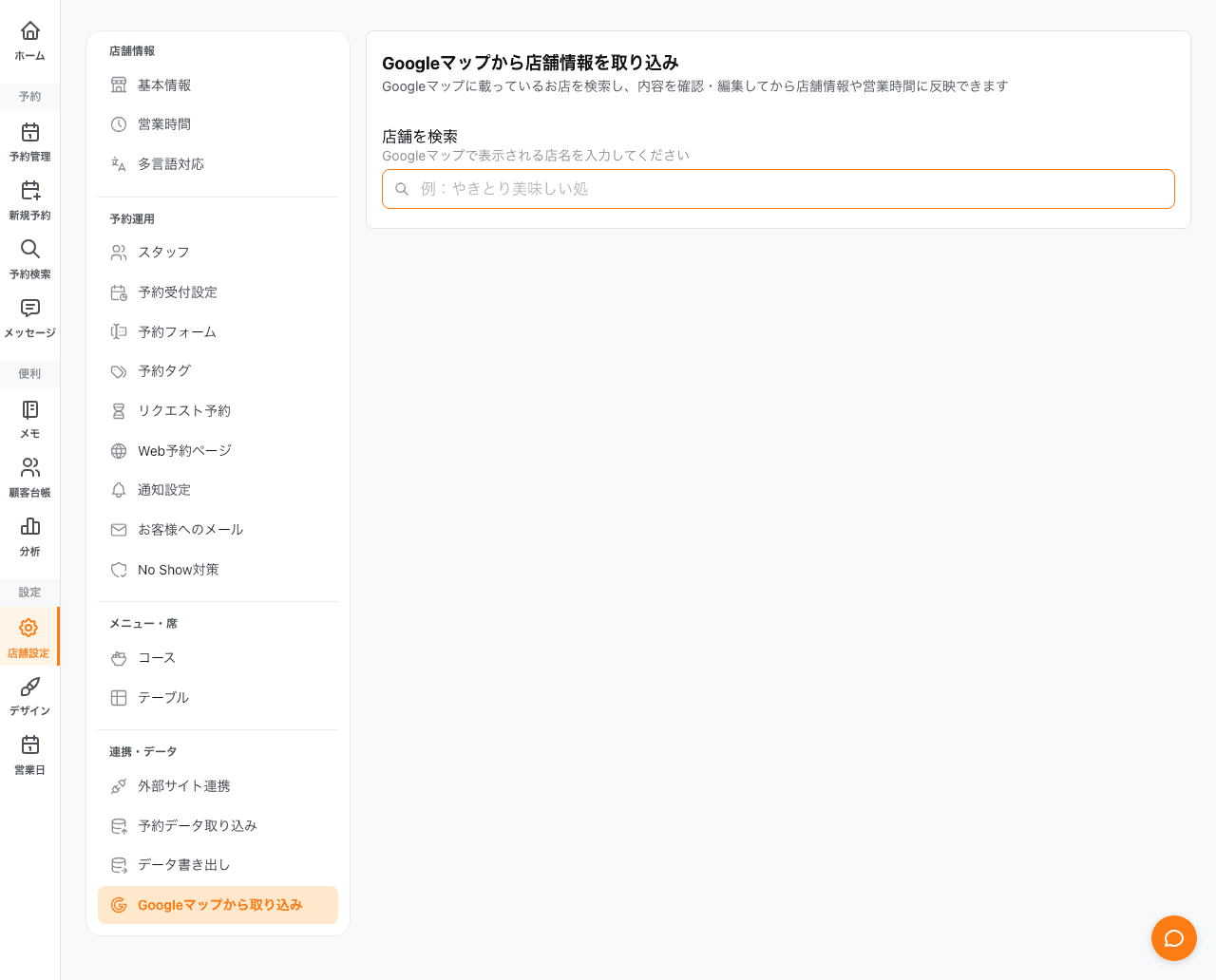
2. 候補から店舗を選ぶ
一覧から目的の店舗を選択します。選択すると、Googleマップから店舗の詳細情報を取得します。該当する店舗が見つからない場合は、店舗名を変えて再度検索してください。
3. 取り込み内容を確認・編集する
取得した情報がプレビュー(編集フォーム)に表示されます。以下の項目を確認し、必要に応じて編集できます。
- 店舗名(現在の店舗名がそのまま入ります。Googleの店舗名では上書きされません。必要に応じて編集できます)
- 電話番号
- 郵便番号・住所
- ウェブサイトURL
- Google MapsのURL
営業時間の取り込み
Googleマップに営業時間が載っている場合は、営業時間も取り込み対象に含まれます。デフォルトの営業時間や曜日ごとの営業時間が表示され、内容を確認・編集できます。
4. 保存して反映する
「この内容で保存」ボタンを押すと、確認のうえで店舗情報(および営業時間)が更新されます。
保存すると、現在の店舗の基本情報が、取り込んだ内容で上書きされます。営業時間も取り込む場合は、現在の営業時間設定も置き換わります。保存前にプレビューの内容をよくご確認ください。
保存後は、必要に応じて各設定ページから個別に修正できます。
Last updated on