コース設定
コース機能を使うと、コースメニューを登録してWeb予約時にお客様が選択できるようになります。
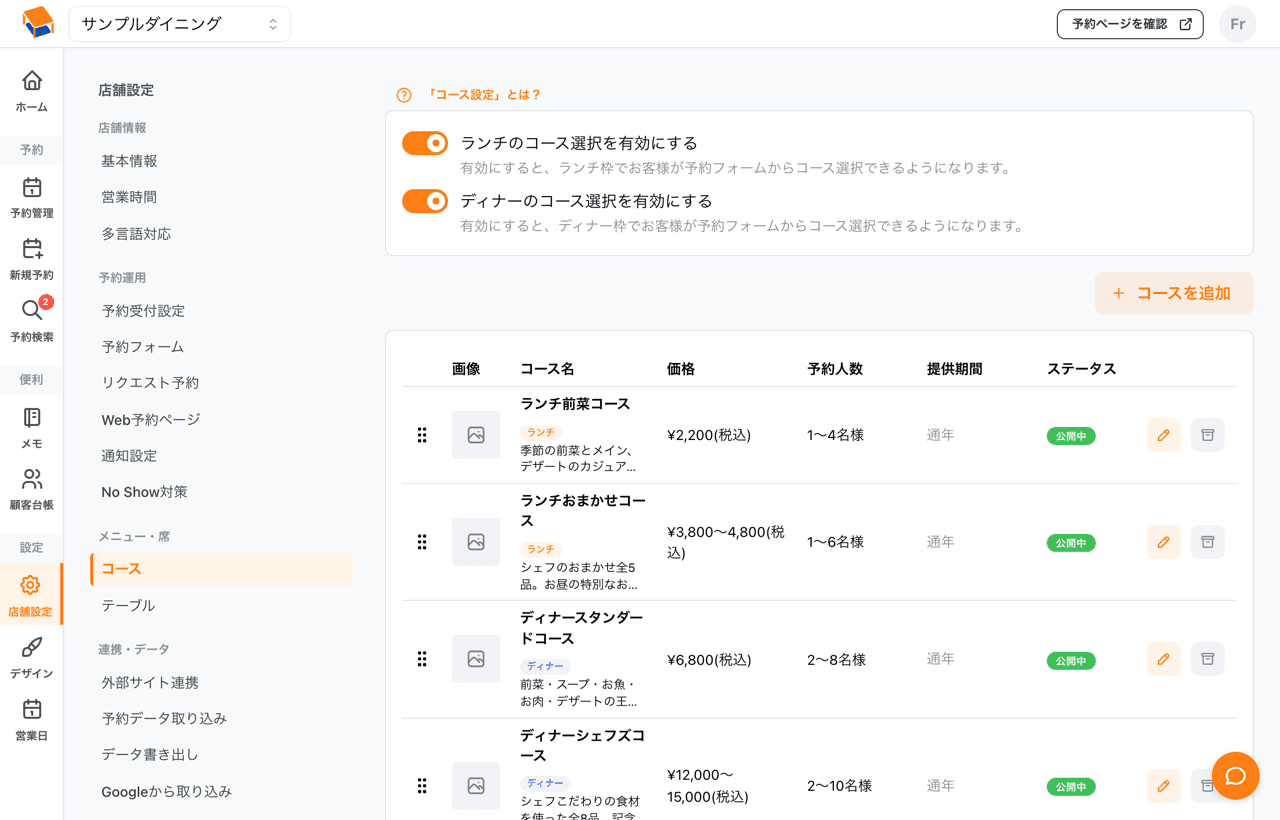
コース機能の有効化
コース機能はデフォルトで無効になっています。利用するには、まずランチ・ディナーそれぞれで機能を有効にします。
- 左メニューから「店舗設定」を開きます
- 「メニュー・席」の「コース」を開きます
- 画面上部にある次の2つのスイッチを、必要な時間帯だけオンにします
- ランチのコース選択を有効にする: オンにすると、ランチ枠でお客様が予約フォームからコースを選べるようになります
- ディナーのコース選択を有効にする: オンにすると、ディナー枠でお客様が予約フォームからコースを選べるようになります
ランチだけ・ディナーだけといった片方のみの運用もできます。
コースの登録
登録手順
- 左メニューから「店舗設定」を開きます
- 「メニュー・席」の「コース」を開きます
- 「コースを追加」ボタンをクリックします
- コース名・価格と、必要な提供条件を入力します
- 「作成」をクリックして登録を完了します
コース名・説明・価格
コース名(最大100文字)と**価格(税込)**は必須です。説明には、料理やドリンクなどコースに含まれる内容を入力します。
価格を範囲で表示する場合は、「価格(税込)」に下限、「価格上限(任意)」に上限を入力します。例えば、5,000円と8,000円を入力すると「5,000円〜8,000円」と表示されます。
人数・提供時間帯・入店時刻
- 提供時間帯:「ランチ・ディナー両方」「ランチのみ」「ディナーのみ」から選びます
- 予約可能な人数(任意):最少人数・最大人数を設定すると、その範囲に収まる予約だけが選択できます。片方だけでも設定できます
- 入店時刻範囲(任意):ランチ・ディナーそれぞれのスイッチをオンにし、そのコースで受け付ける入店時刻を絞ります。「席のみ」を受け付ける時間帯を分けたい場合などに使います
提供曜日
月〜日のうち、コースを提供する曜日を1つ以上選びます。初期値は全曜日です。提供期間を設定している場合は、期間内かつ選択した曜日に提供します。
祝日もその曜日に従います。深夜営業の金曜25:00は金曜日として扱います。スタッフが手入力する予約は、曜日外の警告を確認したうえで登録できます。設定を変更しても、成立済みの予約は変更されません。
提供期間
開始日・終了日は、片方だけでも設定できます。複数の期間も登録できます。提供期間を追加しなければ、日付による提供制限はありません。
コース個別の予約締め切り
「予約締切のコース個別設定」で、店舗全体より早い締め切りを設定できます。仕込み時間が必要なコースなどに使います。
店舗全体より遅い日時を設定しても、店舗の締め切りが優先されます。
公開するかを選ぶ
「公開する」をオフにすると、そのコースはWeb予約フォームに表示されません。入力内容を確認してから公開してください。
登録のポイント
- コース名は、お客様がWeb予約画面で見る名前です。分かりやすい名称を付けてください
- 説明欄には、コースに含まれる料理やドリンクの概要を記載しましょう
- 価格は税込で入力してください。範囲で見せたい場合は「価格(税込)」に下限、「価格上限(任意)」に上限を入力します
コースの公開・非公開
登録したコースは、フォームの「公開する」スイッチで公開/非公開を切り替えられます。
| 状態 | 説明 |
|---|---|
| 公開中 | Web予約画面でお客様に表示されます |
| 非公開 | Web予約画面に表示されません |
- 季節限定のコースを期間外に非公開にする
- 新しいコースを準備中の間は非公開にしておく
といった使い方ができます。
Web予約でのコース選択
該当する時間帯(ランチ/ディナー)のコース選択が有効で、公開中のコースがある場合、Web予約の流れに「コース選択」のステップが追加されます。
- 選んだ来店日・時間帯にコースが提供されている場合、いずれかのコースの選択は必須です。未選択のままでは予約を進められず、「コースを選択してください」と表示されます
- コースなし(アラカルト)で予約できるのは、選んだ来店日・時間帯にそもそも提供対象のコースが無い場合(コースの提供期間・曜日の対象外、またはその時間帯のコース選択を無効にしている場合)に限られます
- 「予約可能な人数」「入店時刻範囲」などの条件で対象コースは絞り込まれます。条件に合うコースが1つも無い人数・時刻は予約候補に表示されません(コースなしの予約には切り替わりません)。アラカルトも受け付けたい場合は「席のみ」などのコースを用意してください
- Web予約では、お子さまを含む予約人数全員にコースを割り当てます。単一コースなら全員分、複数コースなら数量の合計を予約人数に合わせます
- お客様が選択したコースは、予約詳細で確認できます
人数ごとに異なるコースを選ぶ
コース設定画面で「同じ予約で複数のコースを受け付ける」が表示されている店舗では、このスイッチをオンにすると、予約フォームに「人数ごとにコースを分ける」が表示されます。お客様はコースごとの人数を指定し、予約人数全員にコースを割り当てます。
Tabliaの予約作成・編集画面では、この設定にかかわらず複数のコースと数量を登録できます。管理画面では、数量の合計が予約人数と一致していなくても保存できます。
コースの編集・アーカイブ
編集
コース一覧から編集アイコン(鉛筆)をクリックし、情報を修正して保存します。
アーカイブ
不要になったコースは、アーカイブアイコンからアーカイブできます。アーカイブしたコースは予約フォームに表示されなくなりますが、すでにそのコースで入っている予約には影響しません。後でいつでも復元できます。
- アーカイブ済みのコースは、一覧下部の「アーカイブ済み(n)」をクリックすると折りたたみ表示で確認できます
- 「復元」をクリックすると、そのコースは「非公開」状態で一覧に戻ります。再度公開したい場合は、一覧から編集して「公開する」をオンにしてください
よくある質問
コースは何件まで登録できますか?
制限はありません。必要な数だけ登録できます。
コースの表示順は変更できますか?
はい。一覧でコースをドラッグ&ドロップして表示順を変更できます。並べ替えた順序がそのままお客様の予約画面に反映されます。
コースなし(アラカルト)の予約も受け付けられますか?
コースを提供する来店日・時間帯にアラカルトの予約も受け付けたい場合は、「席のみ」などのコースを用意してください。お客様はそのコースを選んで予約できます。
コースを提供している来店日・時間帯では、いずれかのコースを選ぶ必要があります。条件に合うコースがない人数・時刻は予約候補に表示されず、「コースなし」では予約できません。
コースの提供期間・曜日の対象外や、その時間帯のコース選択が無効な場合は、コース選択が表示されず、そのまま予約できます。
コースの価格は予約時に決済されますか?
コース料金の事前決済は行いません。コースのお支払いは来店時に行います。プレミアムプランでは、別途クレジットカードを事前登録し、必要な場合にキャンセル料を請求できます。
コース名や説明を英語でも表示できますか?
多言語対応を有効にしている店舗では、コース作成フォームに「コース名(英語)」「説明(英語)」の入力欄が表示されます。「AIで翻訳」ボタンを使うと、日本語の入力内容から英語訳を自動生成できます(生成後、内容を確認してから保存してください)。