リクエスト予約
リクエスト予約は、お客様からの予約を「受け付けた時点で即確定」ではなく「店舗が承認した時点で確定」とする受付方式です。曜日・祝日ごとに通常予約とリクエスト予約を切り替えられます。
プレミアムプランのキャンセル料保護(事前カード登録による無断キャンセル対策)を有効にしている店舗では、リクエスト予約でも、お客様が予約リクエストを送信する際にクレジットカード情報の事前登録が必要になります。店舗が予約を承認しなかった場合、カード情報は破棄され、請求は発生しません。
設定画面への移動
- 左メニューから「店舗設定」を開きます
- 「予約運用」の「リクエスト予約」を開きます
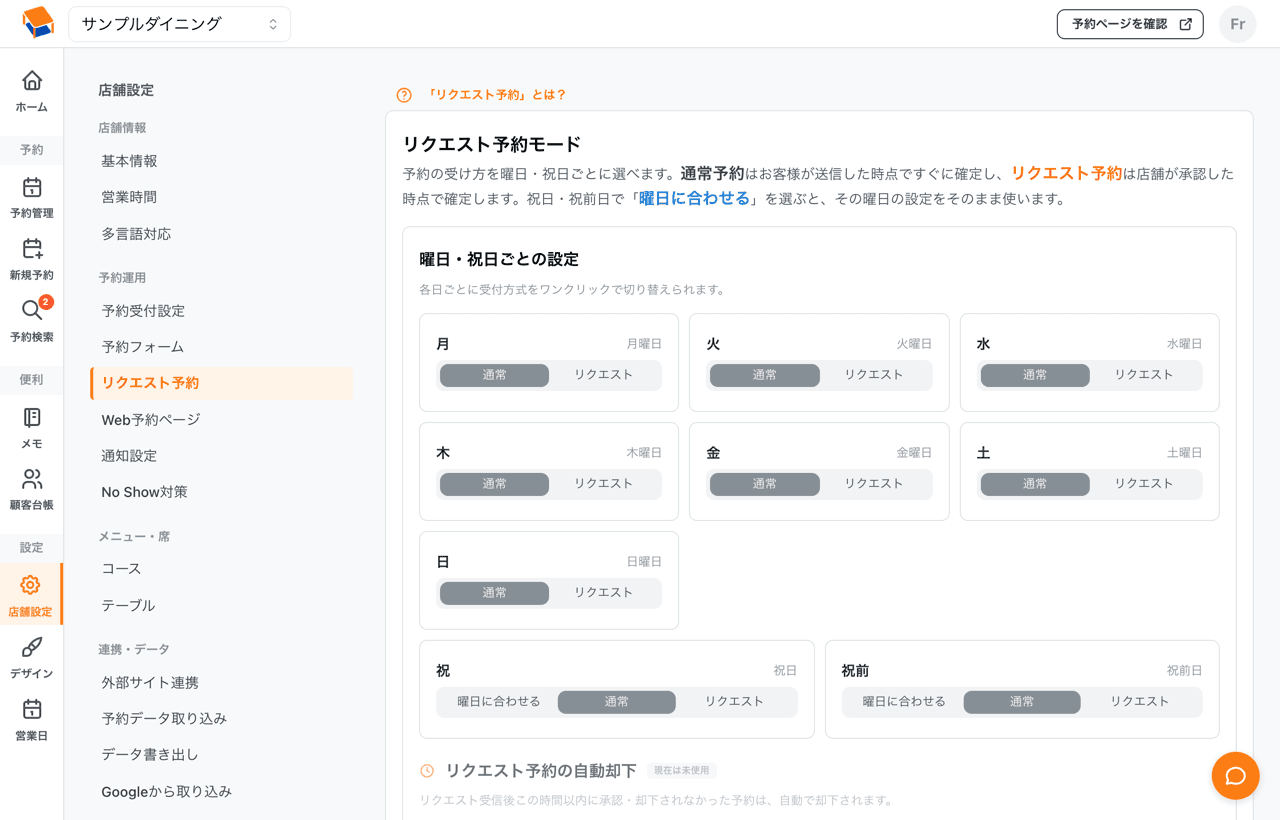
リクエスト予約モード
予約の受け方を曜日・祝日ごとに選べます。
| モード | 確定のタイミング |
|---|---|
| 通常予約 | お客様が送信した時点ですぐに確定します |
| リクエスト予約 | 店舗が承認した時点で確定します |
曜日ごとの設定
月曜日〜日曜日は、それぞれ「通常 / リクエスト」を切り替えて設定します。各日ごとにワンクリックで切り替えられます。
祝日・祝前日の設定
祝日・祝前日は、「曜日に合わせる / 通常 / リクエスト」の3択から選べます。「曜日に合わせる」を選ぶと、その日にあたる曜日の設定をそのまま使います。
リクエスト予約の自動却下
リクエストを受信してから一定時間以内に承認・却下されなかった予約は、自動で却下されます。
- 単位は「時間」で、1〜168(最大7日)の範囲で設定します
- 店舗で確認・回答できる時間を考慮し、お客様を待たせすぎない期限を設定してください
- この設定は、いずれかの曜日・祝日でリクエスト予約を使っている場合に有効になります
設定の保存
設定を変更したら「更新」ボタンをクリックして保存します。
リクエストが届いたら
「予約検索」の「リクエスト」タブで、承認待ちの予約を確認します。メールでも気付けるよう、店舗への予約通知を設定してください。
予約を承認する
- 対象のリクエストを開き、日時・人数・コース・ご要望を確認します
- 「承認」を選び、確認画面に進みます
- 確認モーダルの「承認する」を押します。席を自動で割り当てられる場合は、この操作で予約が確定します
- 席の調整画面が開いた場合は、テーブルの割り当てなどを確認・調整し、承認を完了します
席の調整が必要な場合は、「リクエストを承認」から確認画面へ進み、「承認して予約を確定」を押します。承認が完了すると、お客様に確定メールが届きます。
受け付けられない場合
「却下」または「却下する」を選び、理由を確認・入力して操作を完了します。理由は任意で、入力した内容はお客様に表示されます。お客様には見送りのメールが届きます。自動却下を待たず、受付可否が分かり次第対応してください。
お客様が取り下げた場合
承認待ちのお客様は、受付メールのリンクから来店時刻までリクエストを取り下げられます。対応するときは最新の状態を確認してください。承認後は、店舗が設定した通常のWebキャンセル期限が適用されます。
お客様への連絡
リクエスト予約が入ると、お客様に予約リクエスト受付のメールが届きます。その後、店舗が承認した場合は確定通知、見送った場合は見送り通知がそれぞれメールで届きます。
Tabliaから送信されるメールの詳細は送信されるメール一覧をご覧ください。