カスタム質問
カスタム質問は、Web予約フォームに独自の質問項目を追加できる機能です。お客様が予約する際に、来店目的やアレルギー情報など、店舗に必要な情報を事前に収集できます。
設定画面への移動
- 左メニューから「店舗設定」を開きます
- 「予約運用」の「予約フォーム」を開きます
- 「カスタム質問」のセクションで設定します
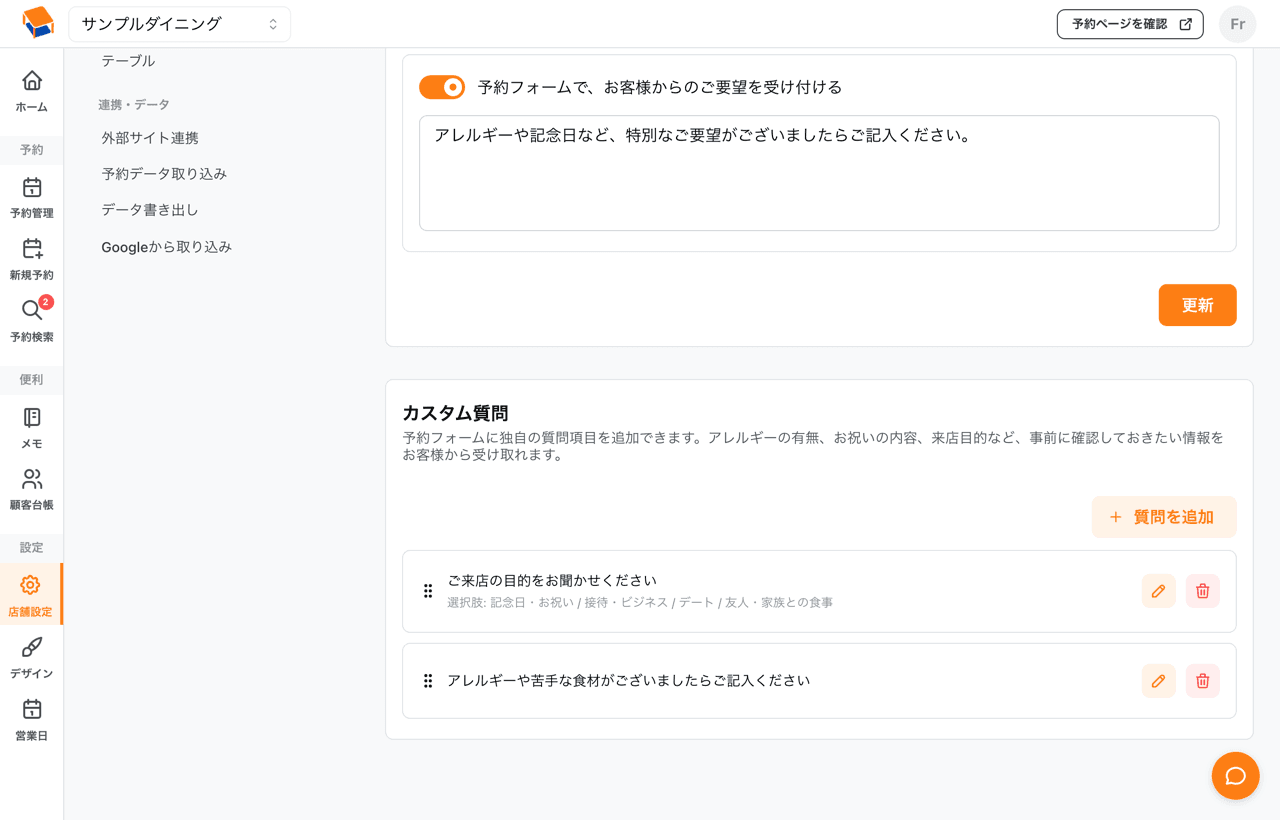
回答形式
3種類の回答形式から選択できます:
| 回答形式 | 説明 | 用途の例 |
|---|---|---|
| テキスト | 自由記述の入力欄 | アレルギー情報、特別なリクエスト |
| ラジオ(単一選択) | 選択肢から1つだけ選ぶ | 来店目的、希望の席タイプ |
| チェックボックス(複数選択) | 選択肢から複数選べる | 興味のあるメニュー、来店経路 |
質問の追加方法
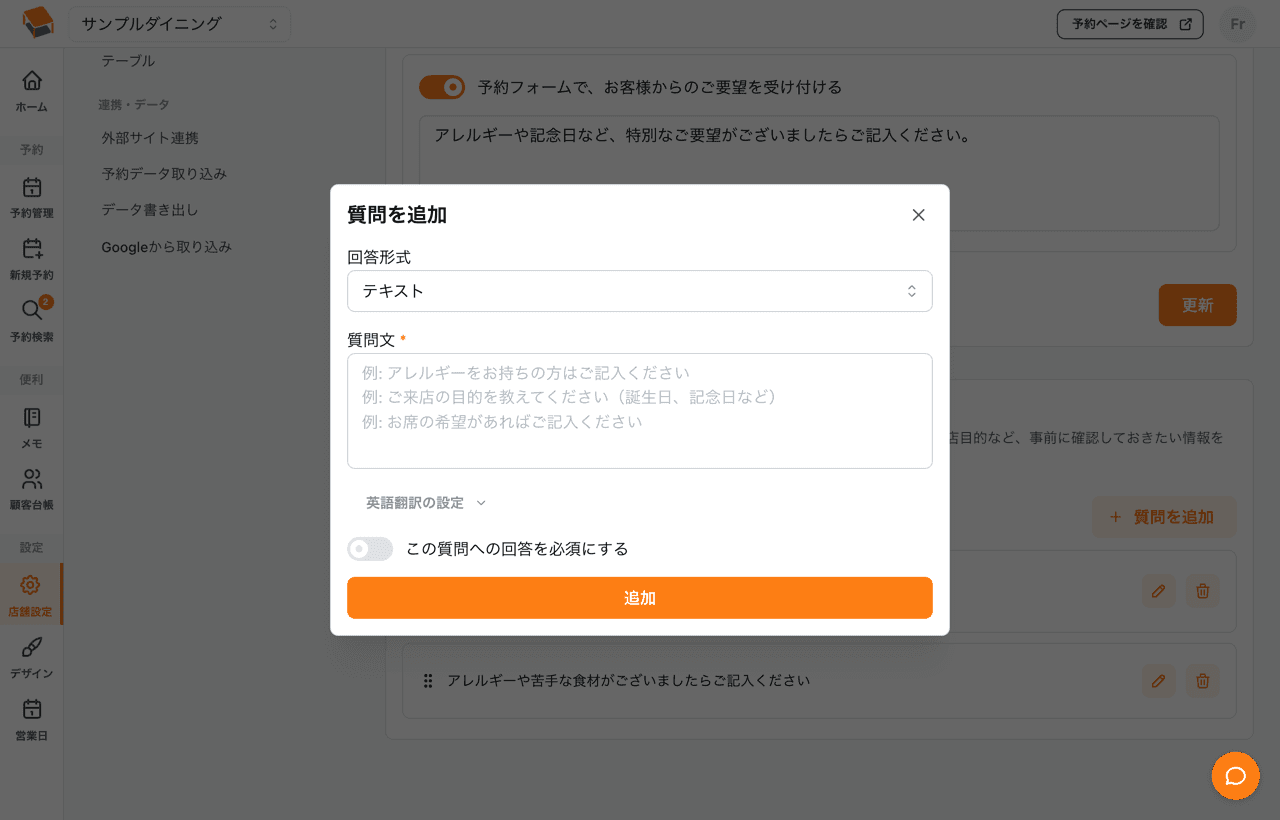
- 「質問を追加」ボタンをクリックすると、入力モーダルが開きます
- 「回答形式」を選択します
- 以下の情報を入力します:
- 質問文: お客様に表示する質問(例: 「ご来店の目的を教えてください」)
- 選択肢: ラジオ・チェックボックスの場合に入力します(「選択肢を追加」ボタンで行を増やせます)
- 対象コース: コースが登録されている場合に表示されます。特定のコースを選んだ予約だけに表示する場合に選択します。未選択の場合はすべてのコースで表示されます
- この質問への回答を必須にする: オンにすると、お客様は回答しないと予約できません
- 公開する: オフにすると、質問を削除せず予約フォームから非表示にできます
- 「追加」をクリックして保存します
英語表示
多言語対応が有効な店舗では、フォーム内に「英語表示」欄が表示され、「質問文(英語)」と各選択肢の英訳を入力できます。「AIで翻訳」ボタンを押すと、入力済みの質問文と選択肢をまとめて英訳した下書きが入ります。内容を確認・修正してから「追加」または「更新」で保存してください。
英訳が空欄のままだと、英語版の予約ページでもその質問は日本語のまま表示されます。英語対応が有効な店舗では、英訳が足りない質問に一覧で「英語未設定」バッジが付きます。中国語対応が有効な店舗では、同じように「簡体字表示」「繁体字表示」欄が表示され、訳が足りない質問に「中国語未設定」バッジが付きます。質問が複数ある場合は、多言語対応ページの「カスタム質問」セクションで「AIで翻訳」を押すと、英訳が空欄の質問をまとめて設定できます。
質問の管理
並び替え
質問をドラッグ&ドロップで並び替えられます。予約フォームには、設定した順番で質問が表示されます。
編集
登録済みの質問をクリックすると編集モーダルが開きます。質問文・選択肢・対象コース・必須設定・公開状態を変更し、「更新」をクリックして保存します。なお、回答形式は作成後に変更できません。
- 「公開する」をオフにした質問は予約フォームに表示されません
- 対象コースを設定した質問は、そのコースが選択された予約だけに表示されます
- 複数のコースが選ばれた場合は、選択中のいずれかのコースを対象にしている質問が表示されます
削除
質問を削除しても、既存の予約に紐づく回答データは保持されます。
お客様側の表示
カスタム質問は、Web予約フォームのお客様情報入力画面に表示されます。必須に設定した質問は、回答しないと予約を完了できません。
回答の確認
お客様が入力した回答は、以下の画面で確認できます:
- 予約詳細: 予約の詳細画面にカスタム質問の回答が表示されます
- タイムラインビュー: 予約をクリックして表示されるモーダルで回答を確認できます
- 予約通知メール: ご予約が入った際にお店へ届くメールにも回答が記載されます
回答をまとめて書き出す
「店舗設定 → データエクスポート」の予約CSVに、カスタム質問の回答が含まれます。質問ごとに1列ずつ、予約フォームでの表示順で出力されるため、Excel や Google スプレッドシートで集計できます。
- 回答が1件もない質問は列を作りません
- 複数選択(チェックボックス)の回答は
トマト / なすのように連結して1セルに出力します - 削除した質問でも、回答が残っている予約があれば列として出力します
よくある質問
質問は何個まで追加できますか?
制限はありません。ただし、質問が多すぎるとお客様が予約を途中でやめてしまう可能性があるため、必要最小限にすることをおすすめします。
回答形式を後から変更できますか?
いいえ、回答形式は編集時には変更できません。変更が必要な場合は、質問を削除して新しく作成してください。
回答をCSVで書き出せますか?
はい。「店舗設定 → データエクスポート」の予約CSVに、質問ごとの列として含まれます。
質問を一時的に非表示にできますか?
はい。質問を編集し、「公開する」をオフにしてください。再度オンにすると予約フォームに表示されます。