顧客管理
Tabliaでは、予約を通じてお客様の情報を自動的に蓄積します。顧客台帳から情報の確認・編集や、予約履歴の確認ができます。
顧客一覧
画面への移動
左メニューから「顧客台帳」を開きます。
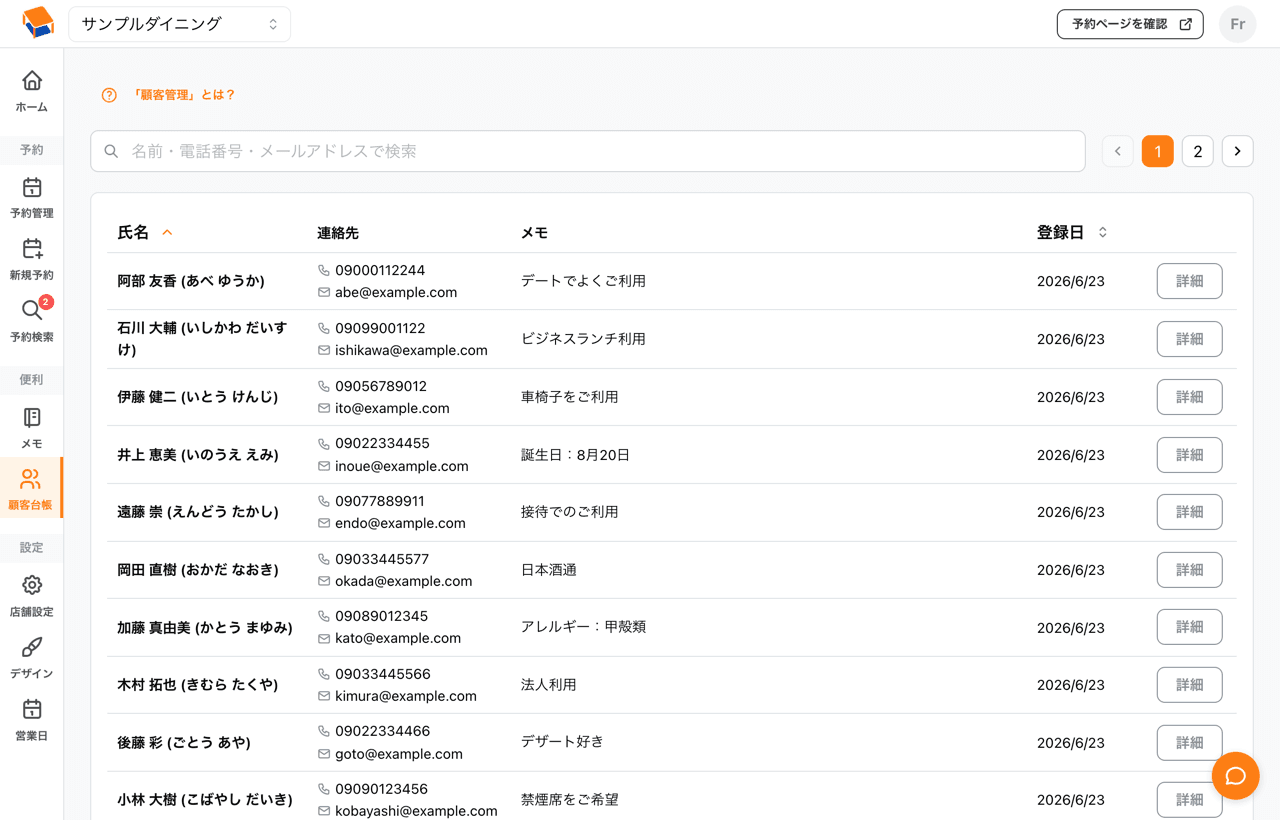
顧客一覧で確認できる情報
一覧は以下の列で構成されています:
| 列 | 内容 |
|---|---|
| 氏名 | お客様の名前 |
| 連絡先 | 電話番号とメールアドレス |
| メモ | スタッフ向けの個人メモ |
| 登録日 | 顧客が登録された日 |
| 詳細 | 顧客詳細を開くボタン |
氏名・登録日の列見出しから、並び替え(昇順・降順)ができます。
検索
画面上部の検索ボックス(「名前・電話番号・メールアドレスで検索」)に、検索したい内容を入力します。名前・電話番号・メールアドレスのすべてを対象に検索するため、項目を個別に指定する必要はありません。
顧客の登録
顧客は以下の方法で登録されます:
自動登録
- Web予約: お客様がWeb予約フォームで入力した情報が自動的に顧客として登録されます
- 手動予約: 管理画面で予約を作成する際に入力したお客様情報が登録されます
顧客情報の項目
| 項目 | 説明 | 必須 |
|---|---|---|
| せい | お客様の姓のふりがな | はい |
| めい | お客様の名のふりがな | いいえ |
| 姓 | お客様の姓 | いいえ |
| 名 | お客様の名 | いいえ |
| 電話番号 | 連絡先電話番号 | いいえ |
| メールアドレス | メールアドレス | いいえ |
| メモ | スタッフ向けの個人メモ | いいえ |
顧客詳細
顧客一覧の「詳細」から、顧客詳細画面に移動します。
顧客情報の編集
顧客詳細画面の顧客情報は、そのまま編集できるフォームになっています。各項目を直接書き換えて、末尾の「保存」を押すと更新されます(編集を始めるための専用ボタンはありません)。
- 名前、連絡先の修正
- メモの追加・更新
メモの活用
顧客メモには、以下のような情報を記録しておくと便利です:
- 好みの席や料理
- アレルギー情報
- 記念日の情報
- 接客上の注意点
メモは予約時にも確認でき、パーソナライズされたサービスに活用できます。
予約履歴
顧客詳細では、過去の予約履歴を以下の列で確認できます:
| 列 | 内容 |
|---|---|
| 来店日時 | 予約の日時 |
| 人数 | 来店人数 |
| ステータス | 予約の状態 |
| 備考 | ご要望・メモ |
| 詳細 | 予約詳細を開くボタン |
その他の操作
顧客詳細画面の「・・・」メニューから、以下の操作ができます:
- 他の顧客と統合: 別の顧客と統合します
- 顧客を削除: 顧客を削除します
よくある質問
同じお客様が複数登録されてしまいました。統合できますか?
はい、顧客詳細画面の「・・・」メニューから「他の顧客と統合」を選択して、別の顧客と統合できます。統合すると、予約履歴が1つの顧客にまとめられます。
顧客を削除するとどうなりますか?
未来の予約がある顧客は削除できません。未来の予約がない顧客を削除した場合も、過去の予約記録は残ります。
顧客情報は予約時に自動入力されますか?
手動予約を作成する際、既存の顧客を選択すると情報が自動入力されます。Web予約ではお客様が毎回情報を入力しますが、同じメールアドレスの予約は同一顧客として紐づけられます。
Last updated on