手動予約の作成
電話やウォークインで受けた予約を手動で登録できます。
登録手順
- 左メニューから「新規予約」を開きます
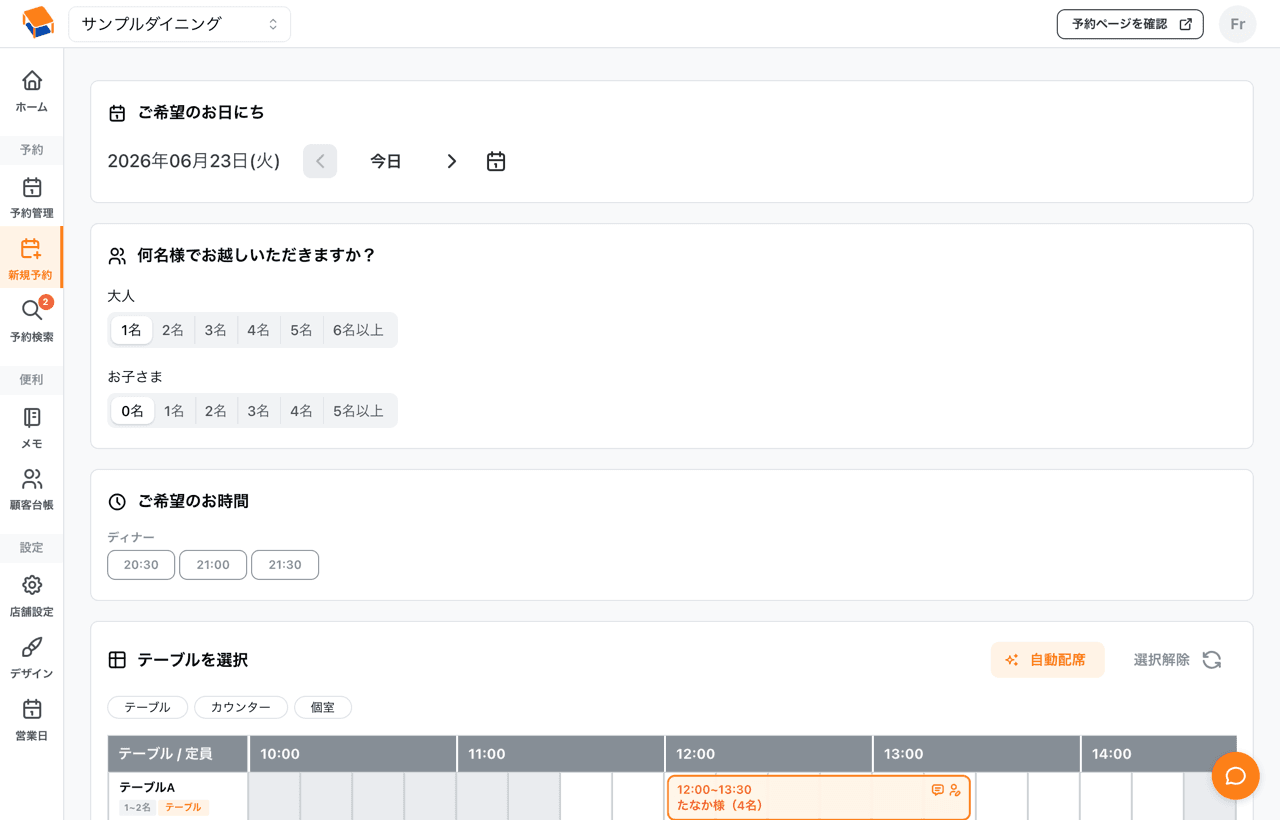
- 以下の情報を入力します:
- 予約日: 来店日
- 予約時間: 来店時刻
- 人数: 「大人」「お子さま」に分けて入力します(お子さまの欄は、店舗設定で子供人数の入力を有効にしている場合のみ表示されます)
- テーブル: 割り当てるテーブルを選択します。「自動配席」で空席を自動で割り当てたり、「選択解除」で選び直すこともできます。席を選ばずに「未割り当て」のまま登録することも可能です
- コース: コースが登録されている場合は、コースと人数分の数量を選択できます。「コースを追加」から複数のコースを登録することもできます
- お客様情報: 後述の通り入力します
- 予約タグ: 店舗で設定したタグを複数選択できます
- ご要望: お客様の要望やメモ
- 「予約内容の確認」をクリックします
- 確認モーダルで内容を確認し、「予約を登録」をクリックすると登録が完了します
予約は2段階で登録します。「予約内容の確認」で入力内容を確認した後、確認モーダルの「予約を登録」で確定します。
お客様情報の入力
- 予約経路: 「電話予約」「ウォークイン」を切り替えて選択できます
- 電話番号: お客様の連絡先(ハイフンなし)
- せい: お客様の姓のふりがな(必須)
- めい: お客様の名のふりがな
- 名前なし: お客様を顧客として紐づけずに予約を登録したい場合に選択します
入力中は、既存のお客様を自動で検索し、該当する顧客を選んで情報を引き継げます。
Web予約との違い
| 項目 | Web予約 | 手動予約 |
|---|---|---|
| 滞在時間 | 滞在時間設定で自動決定 | 自由に設定可能 |
| テーブル割り当て | システムが自動割り当て | スタッフが手動で選択(自動配席も可能) |
| 予約確認メール | 自動送信 | 送信されません |
| 予約締切 | 締切設定に従う | 制限なし |
Last updated on