フロアマップ
フロアマップは、店舗の実際のレイアウトをマップ上に再現して、テーブルの配置を視覚的に管理できる機能です。予約状況もフロアマップ上で確認できます。
フロアマップ画面への移動
- 左メニューから「店舗設定」を開きます
- 「メニュー・席」の「テーブル」を開きます
- 「フロアマップ」タブをクリックします
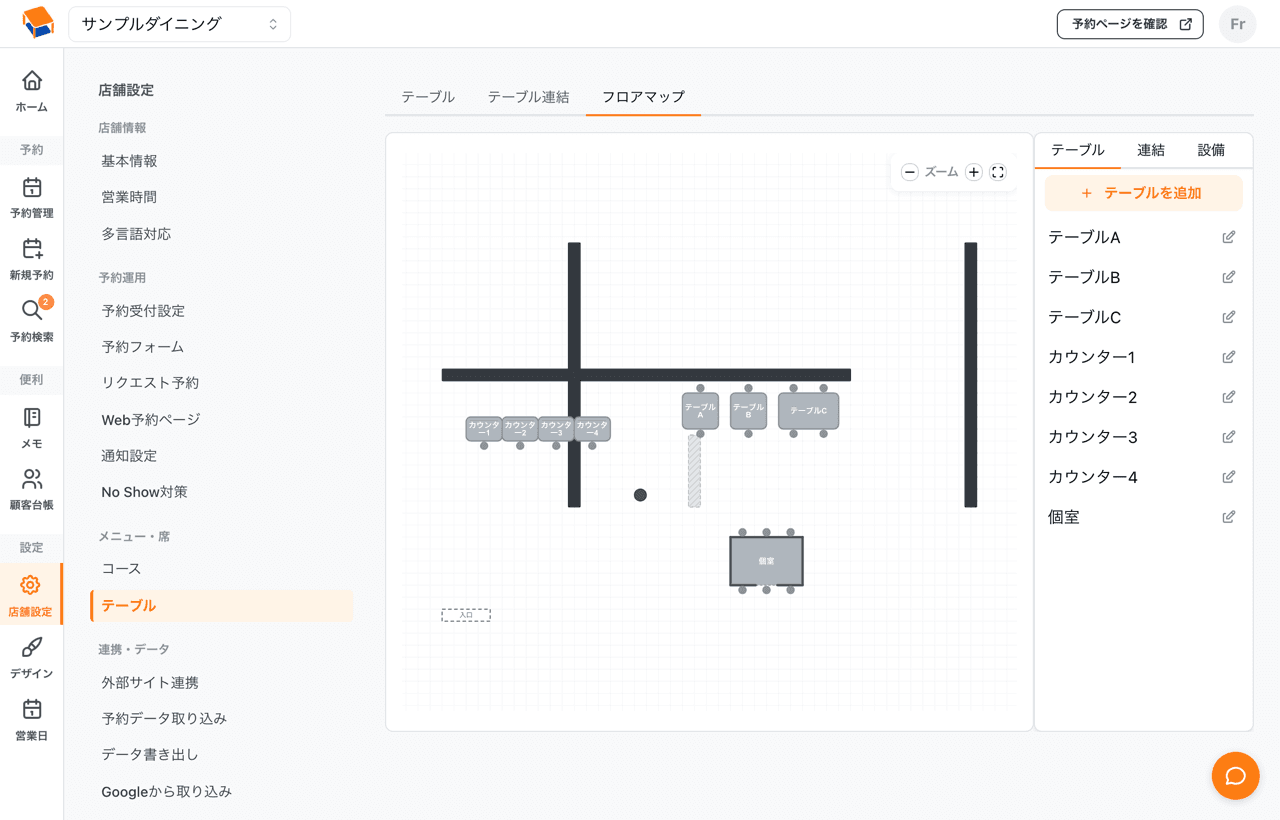
テーブルの配置
テーブルの追加
フロアマップにテーブルを配置するには:
- サイドバーの「テーブルを追加」ボタンをクリックします
- テーブル名、タイプ、人数を入力して追加します
- マップ上にテーブルが表示されるので、ドラッグして配置します
テーブルの操作
- 移動: テーブルをドラッグして位置を変更します
- サイズ変更: テーブルの端をドラッグしてサイズを調整します
- 回転: テーブルを選択して回転角度を変更します
- 編集: サイドバーのテーブル行にある編集アイコン(鉛筆)をクリックすると、名前や人数などの情報を編集できます
テーブルの選択
サイドバーのテーブル一覧からテーブル名をクリックすると、マップ上で対応するテーブルがハイライトされます。
設備の配置
テーブルに加えて、壁や柱などの設備をマップ上に配置できます。設備を追加することで、より実際の店舗レイアウトに近いマップを作成できます。
設備の種類
| 設備 | 説明 |
|---|---|
| 壁 | 店舗の壁を表現します |
| パーティション | 席を区切るパーティション・仕切りを表現します |
| 柱 | 店舗内の柱を表現します |
| 入口 | 店舗の入口を表現します |
設備の追加方法
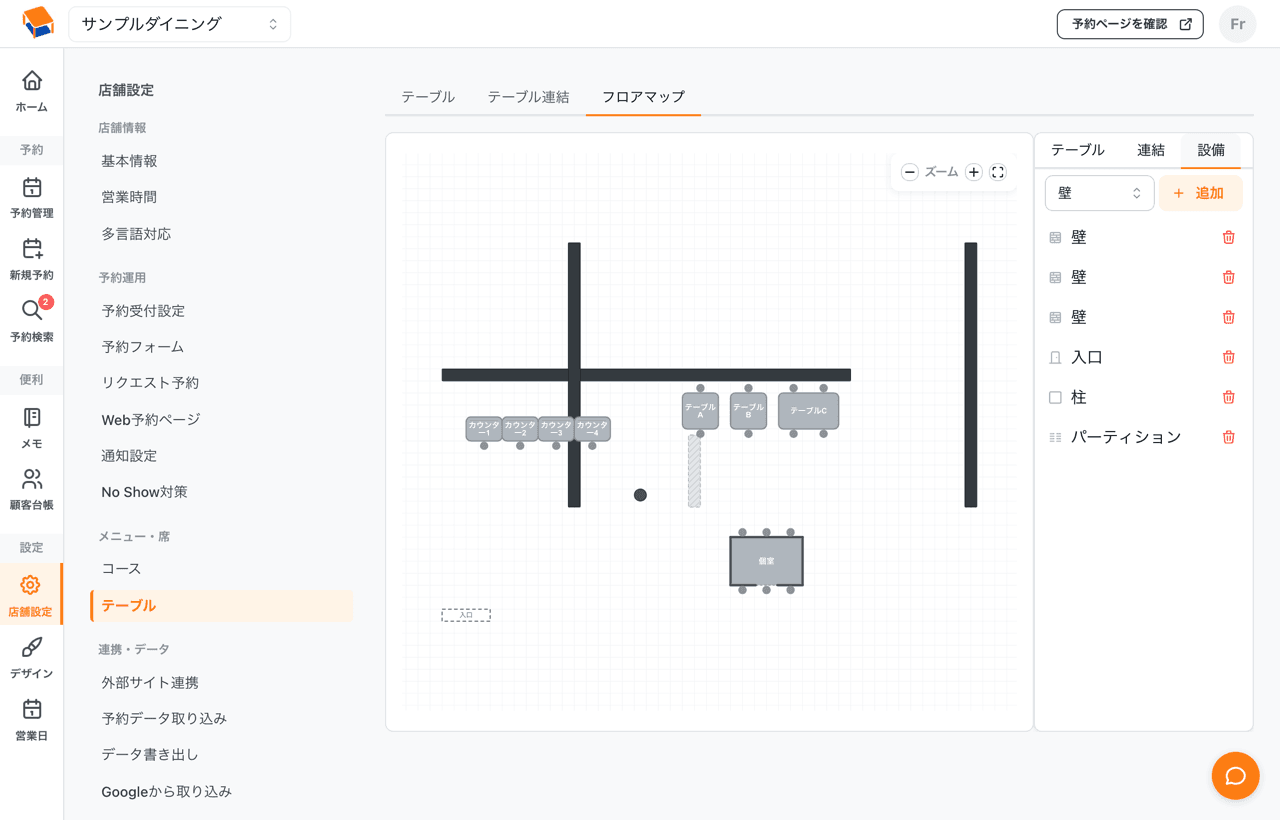
- サイドバーの「設備」タブをクリックします
- プルダウンから追加したい設備の種類(壁・パーティション・柱・入口)を選び、「追加」ボタンをクリックします
- マップ上に設備が配置されるので、ドラッグして位置を調整します
設備の操作
テーブルと同様に、設備もドラッグで移動、サイズ変更、回転が可能です。不要な設備は選択して削除できます。
予約状況の確認
フロアマップは予約一覧画面でも利用できます。予約が入っているテーブルには予約数のバッジが表示され、各テーブルの予約状況をひと目で確認できます。
自動保存
テーブルや設備の位置・サイズ・回転を変更すると、変更は自動で保存されます。保存ボタンを押す必要はありません。保存中はマップ右下に「自動保存中…」と表示され、表示が消えたら保存完了です。
よくある質問
フロアマップを使わずにテーブルを管理できますか?
はい、「テーブル」タブのリスト表示でテーブルの追加・編集・削除が可能です。フロアマップは視覚的な管理を補助する機能です。
設備はお客様に表示されますか?
いいえ、設備はお客様向けのWeb予約ページには表示されません。店舗スタッフ向けのレイアウト管理のみに使用されます。
Last updated on