他サービスからの移行
他の予約管理サービスからTabliaへ移行する際のデータインポート方法をご案内します。
ご利用中のサービスのログイン情報を入力し、画面の案内に沿って進めることで、顧客データや予約データをまとめてTabliaに取り込めます。店舗設定 →連携・データ →予約データ取り込みから行います。
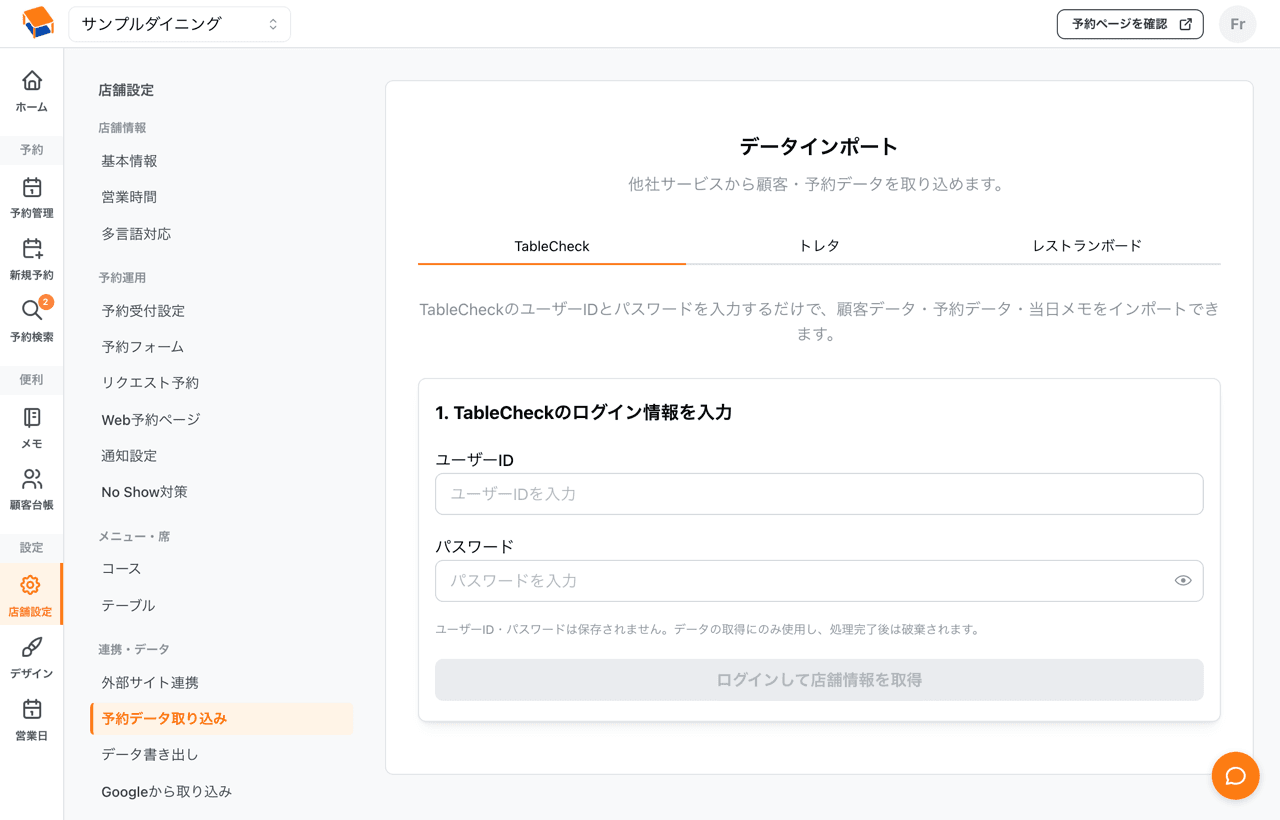
対応サービス
- TableCheck — 顧客・予約データ、当日メモの移行
- トレタ — 顧客・予約データの移行
- レストランボード(Airレジ) — 顧客・予約データの移行
- 食べログノート — 顧客データ、今後の予約データの移行
- Ebica — 顧客・予約データ、当日メモ、店舗設定の移行
Restyからの移行も、利用可能になっているアカウントでは「Resty」タブから行えます。表示されない場合はお問い合わせください。
共通の流れ
- 移行元サービスのログイン情報を入力します
- 店舗(レストラン)を選択し、取得するデータ(顧客・予約など)を選びます
- プレビュー画面で取り込み内容を確認します(新規件数・重複件数が表示されます)
- 席が割り当てられた予約を取り込む場合は、プレビューの「予約の席対応」で、取り込み元の席ごとに既存の席か「新しい席を作成」を選びます。すべて選ぶまでインポートできません。同じ席を複数の取り込み元の席に対応付けることはできません
- 重複データがある場合は、スキップ(既存データを保持)か上書き(取得データで更新)を選びます
- インポートを実行します。取り込み済みの予約と席・時間帯が重なる場合は、確認のうえ「重複したままインポートする」で取り込めます
ログイン情報は移行処理にのみ使用し、保存されません。
Ebicaからの移行
「予約データ取り込み」の「Ebica」タブを選び、ユーザーIDとパスワードでログインします。対象店舗を選択したら、顧客データ・予約データ・当日メモから取り込むものと取得期間を指定し、「データを取得」を押します。プレビューで内容と重複データの扱いを確認し、「インポート」で保存します。
必要に応じて「設定を取り込む」から、店舗名・席・コース・曜日別営業時間も取り込めます。既存の設定に反映されるため、取り込み内容を確認してください。すでにテーブルが登録されている店舗では、Ebicaの席は取り込まれません。臨時営業・休業、店舗の連絡先・住所、予約フォームのカスタム質問も取り込まれません。
新しく店舗を作る際は、初期設定の「Ebicaから乗り換え」から店舗設定と顧客・予約を続けて移行することもできます。取り込み後は営業時間・席・コースとWeb予約ページを確認してください。Ebicaとの継続的な予約同期には対応していません。
Last updated on