多言語対応(英語・中国語)
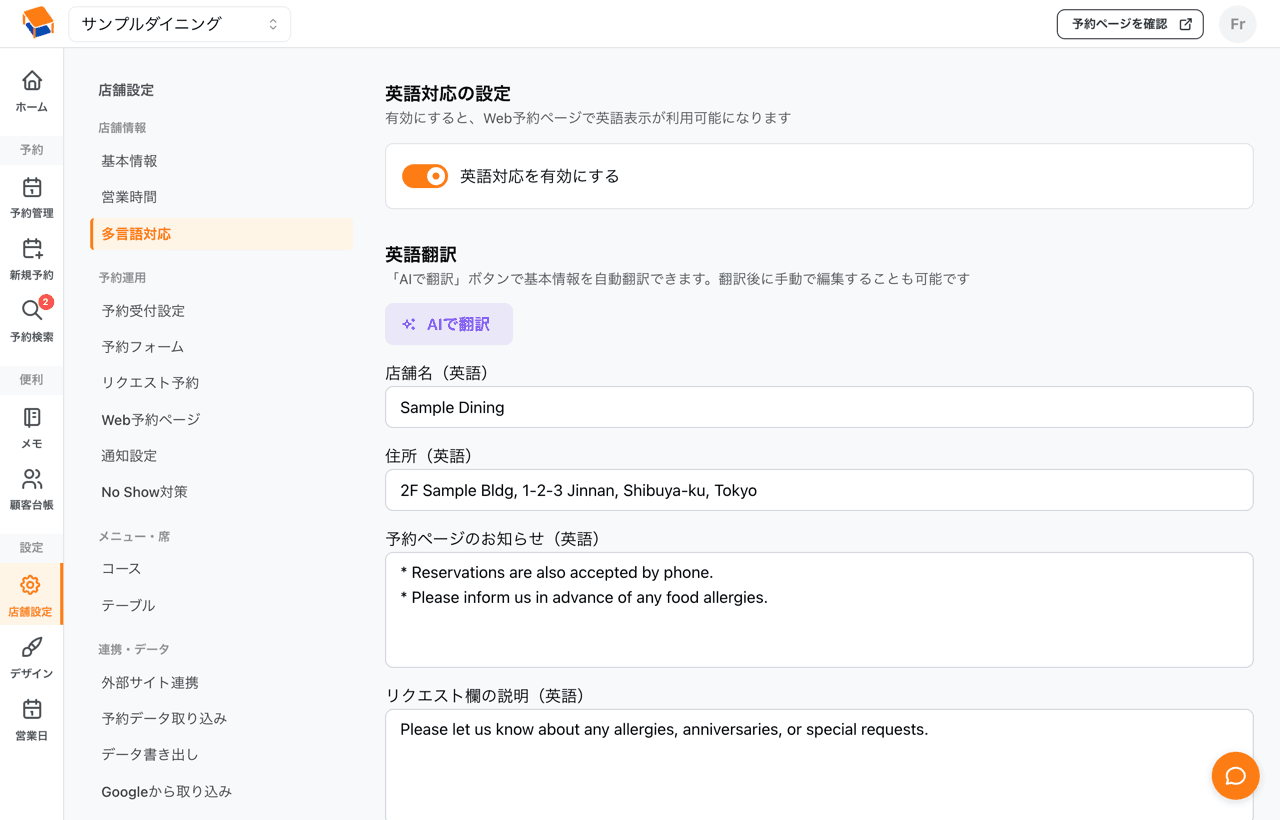
英語・中国語の対応を有効にすると、Web予約ページに言語切替が表示され、その言語の予約ページが公開されます。中国語は簡体字と繁体字の両方のページが公開されます。予約ページの決まった文言や予約者へのメールは自動で各言語になり、店舗情報・コース・カスタム質問の表示は多言語対応の設定画面でまとめて設定できます。
訳が空欄の項目は、英語ページでは日本語のまま、中国語ページでは英語(英語も空欄なら日本語)で表示されます。対応を有効にしたら、この設定画面で「未翻訳」バッジが消えるまで翻訳・保存してください。
設定画面への移動
- 左メニューから「店舗設定」を開きます
- 「店舗情報」グループの「多言語対応」を開きます
公開する言語を選ぶ
「公開する言語」セクションの「英語対応を有効にする」「中国語対応(簡体字・繁体字)を有効にする」スイッチをオンにします。オンにすると「編集する言語」の切り替え(英語・簡体字・繁体字)と、以下の 3 つの翻訳セクションが表示されます。言語を切り替えて、言語ごとに訳を保存してください。
| セクション | 翻訳できる項目 |
|---|---|
| 店舗情報 | 店舗名・住所・予約ページのお知らせ・リクエスト欄の説明 |
| コース | コース名・説明 |
| カスタム質問 | 質問文・選択肢 |
「英語ページを確認」「簡体字ページを確認」「繁体字ページを確認」ボタンから、公開中の予約ページを新しいタブで開けます。
翻訳の流れ(3 セクション共通)
各セクションの操作は同じです。
- 「AIで翻訳」を押す。登録済みの日本語をもとに、選んでいる言語の訳が入力欄に入ります
- 入力欄で内容を確認し、必要なら手で修正する
- 「保存」ボタンを押す
各セクションの見出し右側には翻訳状況のバッジが表示されます。
- 未翻訳 N件: 日本語が入っているのに、選んでいる言語の訳が空の項目(コース・カスタム質問は件数)があります
- 翻訳済み: 翻訳対象の項目すべてに、選んでいる言語の訳が入っています
AI翻訳は翻訳結果を入力欄に入れるだけで、保存はしません。カスタム質問では空欄だけを翻訳し、入力済みの訳は上書きしません。内容を確認したうえで必ず「保存」を押してください。
店舗情報
店舗名・住所などの基本情報が未入力の場合は翻訳元がないため、先に基本情報を入力してください。
コース
コースが 1 件も登録されていない場合は、先にコースを作成してください。非公開のコースにも訳を入れておけます。
各コースの編集画面(コース設定)にも、公開中の言語ごとに「英語表示」「簡体字表示」「繁体字表示」欄があり、コース 1 件ずつ「AIで翻訳」して保存することもできます。
カスタム質問
予約フォームのカスタム質問の質問文と、ラジオ・チェックボックス形式の選択肢を翻訳できます。カスタム質問が 1 件もない場合は、先に予約フォーム設定で質問を追加してください。
各質問の編集画面(予約フォーム設定)にも、公開中の言語ごとの表示欄があり、質問 1 件ずつ「AIで翻訳」して保存することもできます。
未翻訳の確認
英語・中国語の対応が有効な店舗では、コース設定の一覧とカスタム質問の一覧に「英語未設定」「中国語未設定」バッジが表示されます。中国語未設定は、簡体字・繁体字のどちらかの訳が足りない項目に付きます。多言語対応ページのAI翻訳または各項目の編集画面から訳を入れてください。