予約の管理
予約の確認、新規登録、編集、キャンセルなど、日々の予約管理について説明します。
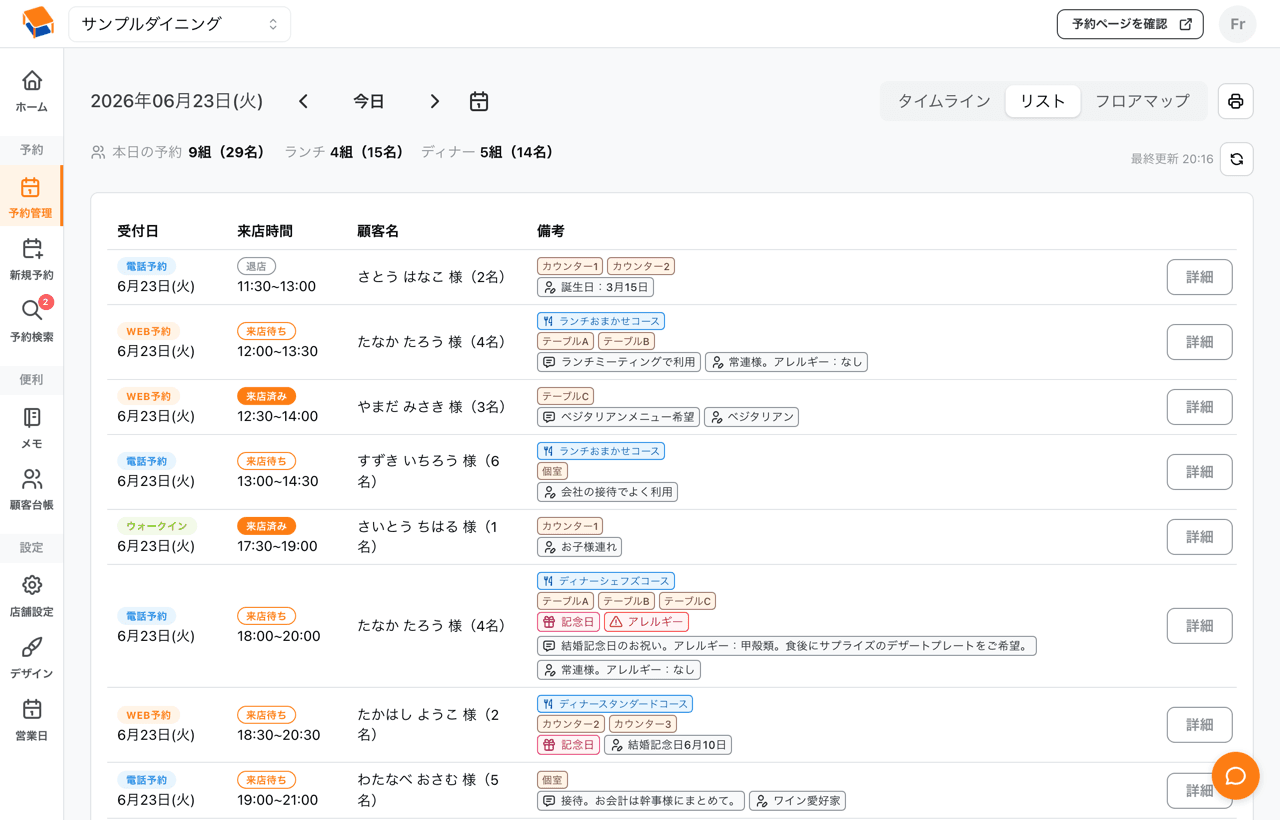
表示モードの切り替え
予約一覧は、画面上部の切り替えタブで3つの表示モードを切り替えられます。
| 表示モード | 内容 |
|---|---|
| タイムライン | テーブル(縦軸)× 時間(横軸)のマトリクスで予約を表示 |
| リスト | その日の予約を一覧形式で表示 |
| フロアマップ | フロアマップ上に席の状況を表示 |
タイムライン表示
テーブル(縦軸)× 時間(横軸)のマトリクスで予約が表示されます。
- 予約はブロック(バー)として表示され、時間と席の使用状況が一目で分かります
- 各バーにはお客様の名前と人数が表示されます。お子さま連れの場合は「大人○/子○」、お子さまがいない場合は「○名」と表示されます
- 空いている時間帯が視覚的に確認できます
- 予約ブロックをクリックすると詳細が表示されます
- 画面右上の「時間幅を縮める」「時間幅を広げる」で表示範囲を調整できます
予約ブロックを別の席・時間へドラッグすると、移動先を確認してから予約を移動できます。スタッフを登録している店舗では、変更を担当したスタッフも選択します。人数や滞在時間なども変更する場合は、確認画面の「予約を編集」から編集画面を開いてください。
リスト表示
その日の予約を一覧で確認できます。
フロアマップ表示
フロアマップ上に席の予約状況を表示し、どの席が埋まっているかを視覚的に確認できます。
その日の予約サマリー
画面上部に、その日の予約合計(組数・人数)が表示されます。ランチ・ディナーの営業がある日は、時間帯ごとの内訳も並びます。
自動更新
予約一覧・タイムラインは、約20秒間隔で自動的に最新の予約に更新されます。複数の端末で同時に予約を操作していても、他の端末での変更が自動で反映されます。
画面右上の更新ボタン(最新の予約に更新)を押すと、その場で手動更新できます。更新中はボタンが回転表示になります。
日付の移動とカレンダー
- 左右の矢印で前日・翌日に移動できます
- 「今日」ボタンで本日に戻れます
- カレンダーを開くと、各日に予約件数(昼・夜それぞれの組数・人数)が表示され、混雑状況を把握しながら日付を選べます
クイック作成
タイムラインの営業時間内の空いているセル(席 × 時間)をクリックすると、その席・時間が入った状態で「予約・席ブロックを作成」が開きます。
- 必要な情報を入力して「予約を作成」を押すと、その場で予約を登録できます
- 食べログ連携を利用していない店舗では、既存予約と席が重なる場合も警告を確認したうえで登録できます
- 食べログ連携中は席の選択が必須で、既存予約と重なる席には登録できません
- 席ブロックと重なる場合は、食べログ連携の有無にかかわらず警告を確認したうえで登録できます
- 食べログ連携を利用していない場合は、席を選ばずに「未割り当て」のまま登録できます
貸切・メンテナンス・仕込みなどで席を予約不可にしたい場合は、「席ブロックとして登録」を選びます。滞在時間と任意の理由を入力して作成すると、即時予約の日はその時間帯がWeb予約の空き判定から除外されます。リクエスト予約の日は、席ブロックと重なる時間帯にもリクエストを送信できます。
作成済みの席ブロックをクリックすると、開始時刻・滞在時間・対象テーブル・理由を変更したり、ブロックを解除したりできます。
当日予約台帳の印刷(PC)
PCで表示している場合、画面右上の印刷ボタン(当日予約台帳を印刷)から、選択中の日付の予約台帳を印刷用ページで開けます。
よくある質問
過去の予約を確認できますか?
はい、日付を移動することで過去の予約も確認できます。
予約のキャンセルを取り消せますか?
キャンセル済みの予約を元に戻す機能はありません。同じ内容で新しい予約を作成してください。
Web予約が入ったらどこに通知されますか?
「店舗設定」→「予約運用」→「通知設定」でメール通知を有効にしている場合、設定したメールアドレスに通知が届きます。