Web予約ページの設定
Web予約ページは、お客様がオンラインで予約できるページです。店舗ごとに専用のURLが発行され、公開設定や表示内容をカスタマイズできます。
設定画面への移動
- 左メニューから「店舗設定」を開きます
- 「予約運用」の「Web予約ページ」を開きます
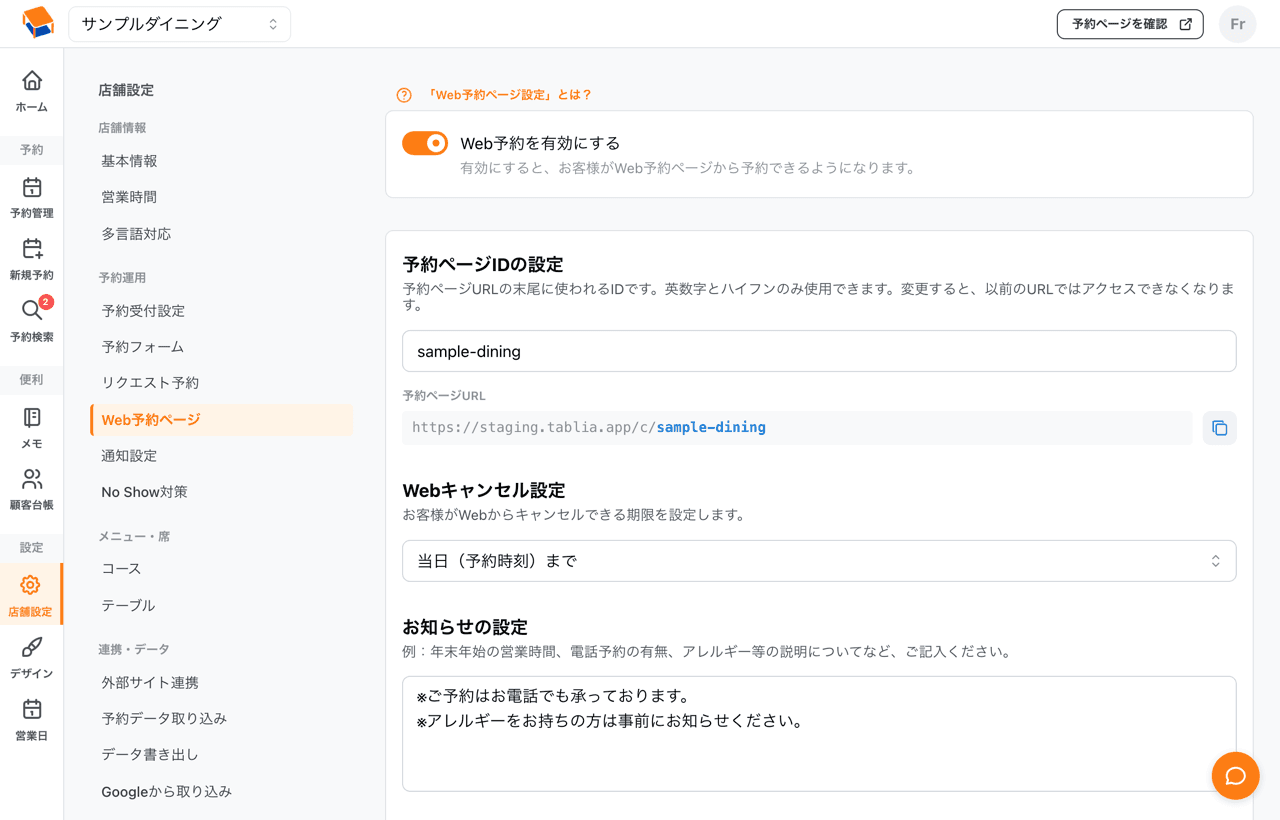
Web予約の公開設定
「Web予約を有効にする」をオンにすると、お客様がWeb予約ページから予約できるようになります。
- オン: お客様がWeb予約ページから予約できます
- オフ: Web予約ページからの予約を停止します
予約ページのURL
各店舗には、専用の予約ページURLが発行されます。
URLの形式
https://tablia.app/c/{予約ページID}予約ページIDの設定
予約ページIDは、予約ページURLの末尾に使われる識別子です。
- 英数字とハイフンのみ使用できます
- 店舗名やブランド名を短くしたものがおすすめです
- 例:
sushi-yamada、cafe-flower、bistro-luna
設定画面では、入力した予約ページIDをもとに予約ページURLがプレビュー表示され、コピーボタンでURLをコピーできます。予約ページIDを変更すると、以前のURLではアクセスできなくなります。
URLの共有
設定したURLをお客様に共有する方法:
- ホームページやSNSにリンクを掲載
- Googleビジネスプロフィールの「予約リンク」に設定
- 店頭のPOPやショップカードにQRコードを掲載
詳しくはWeb予約ページの共有方法をご覧ください。
Webキャンセル設定
お客様がWebからキャンセルできる期限を設定します。
| 選択肢 | 説明 |
|---|---|
| 受け付けない | Webからのキャンセルを受け付けません |
| 1週間前まで | 来店の7日前までキャンセル可能 |
| 3日前まで | 来店の3日前までキャンセル可能 |
| 2日前まで | 来店の2日前までキャンセル可能 |
| 前日まで | 来店の前日までキャンセル可能 |
| 当日(予約時刻)まで | 予約時刻まで当日もキャンセル可能 |
「前日まで」など日数で指定する期限は、予約の営業日から数えた対象日の23:59:59(日本時間)までです。深夜0:00〜5:59の予約は前日の営業日に含まれます。「当日(予約時刻)まで」は実際の来店時刻が期限です。
承認待ちのリクエストは、この期限にかかわらず来店時刻まで取り下げられます。承認後は通常のキャンセル期限が適用されます。
お知らせの設定
予約ページに表示するお知らせを設定できます。年末年始の営業時間、電話予約の有無、アレルギー等の説明などにご利用ください。
活用例
- 「年末年始は12/30〜1/3まで休業いたします」
- 「ランチコースは前日までにご予約ください」
- 「駐車場は店舗裏に3台分ございます」
お知らせは自由に編集でき、季節やイベントに合わせて随時更新できます。
満席日の表示
「満席日に『TEL』と表示する」をオンにすると、オンライン予約が満席の日について、カレンダー上の表示が「-」の代わりに「TEL」に切り替わります。店舗の電話番号が登録されていることが必要です。電話での問い合わせを案内する表示で、予約を保証するものではありません。
カスタム質問
予約フォームに独自の質問を追加して、お客様から来店目的やアレルギー情報などを事前に収集できます。
詳しくはカスタム質問をご覧ください。
予約フォームの項目について
席種選択・お子さま人数・ご要望欄などの予約フォームの項目は、「店舗設定」→「予約運用」→「予約フォーム」で設定します。席種選択について詳しくはWeb予約での席種選択をご覧ください。
Web予約の流れ(お客様側)
お客様がWeb予約ページから予約する際の流れです:
- 日付を選択: カレンダーから希望日を選びます
- 人数を選択: 来店人数を入力します
- 時間を選択: 空いている時間枠から選びます
- 席種を選択(有効な場合): 希望の席タイプを選びます
- コースを選択(設定している場合): 希望のコースを選びます
- お客様情報を入力: 名前、メールアドレス、電話番号を入力します
- カスタム質問に回答(設定している場合): 店舗が設定した質問に回答します
- ご要望を入力(有効な場合): 要望やアレルギー情報を記入します
- 確認・送信: 確認画面で内容を確認し、送信を完了します。カード登録が必要な場合は、その手続きまで進めます
通常予約は送信後に確定し、確認メールが届きます。リクエスト予約では受付メールが届き、店舗の承認後に確定します。お客様への詳しい案内にはWeb予約の仕方をご利用ください。
よくある質問
予約ページのURLは変更できますか?
はい、予約ページIDを変更することでURLを変更できます。ただし、変更すると以前のURLではアクセスできなくなるため、共有済みのリンクやQRコードの更新が必要です。
スマートフォンからも予約できますか?
はい、Web予約ページはスマートフォンに最適化されています。パソコン、タブレット、スマートフォンのいずれからでも予約可能です。