席の管理
Tabliaでは、店舗のテーブル・カウンター席・テラス席などを登録して予約管理を行います。
席タイプについて
Tabliaでは、以下の席タイプを設定できます:
| タイプ | 説明 |
|---|---|
| テーブル | 通常のテーブル席 |
| カウンター | カウンター席 |
| 個室 | 個室タイプの席 |
| ミニテーブル | 小型テーブル |
| 掘りごたつ | 掘りごたつタイプの席 |
| 座敷 | 座敷タイプの席 |
| テラス | テラス席 |
席の登録方法
登録手順
- 左メニューから「店舗設定」を開きます
- 「メニュー・席」の「テーブル」を開きます
- 右上の「テーブルを追加」ボタンをクリックします
- 以下の情報を入力します:
- 座種: 席タイプを選択します(「指定なし」も選べます)
- テーブル名: 席の名前(例: カウンター1、カウンター2)
- 最小利用人数: この席の最小利用人数(例: 1名)
- 最大利用人数: この席の最大利用人数(例: 1名)
- Web予約を受け付ける: オンが初期値です。オフにすると、公開予約ページの空き判定からこの席が除外されます(オーナーは管理画面から手動で予約を入れられます)
- 「追加」をクリックして登録を完了します
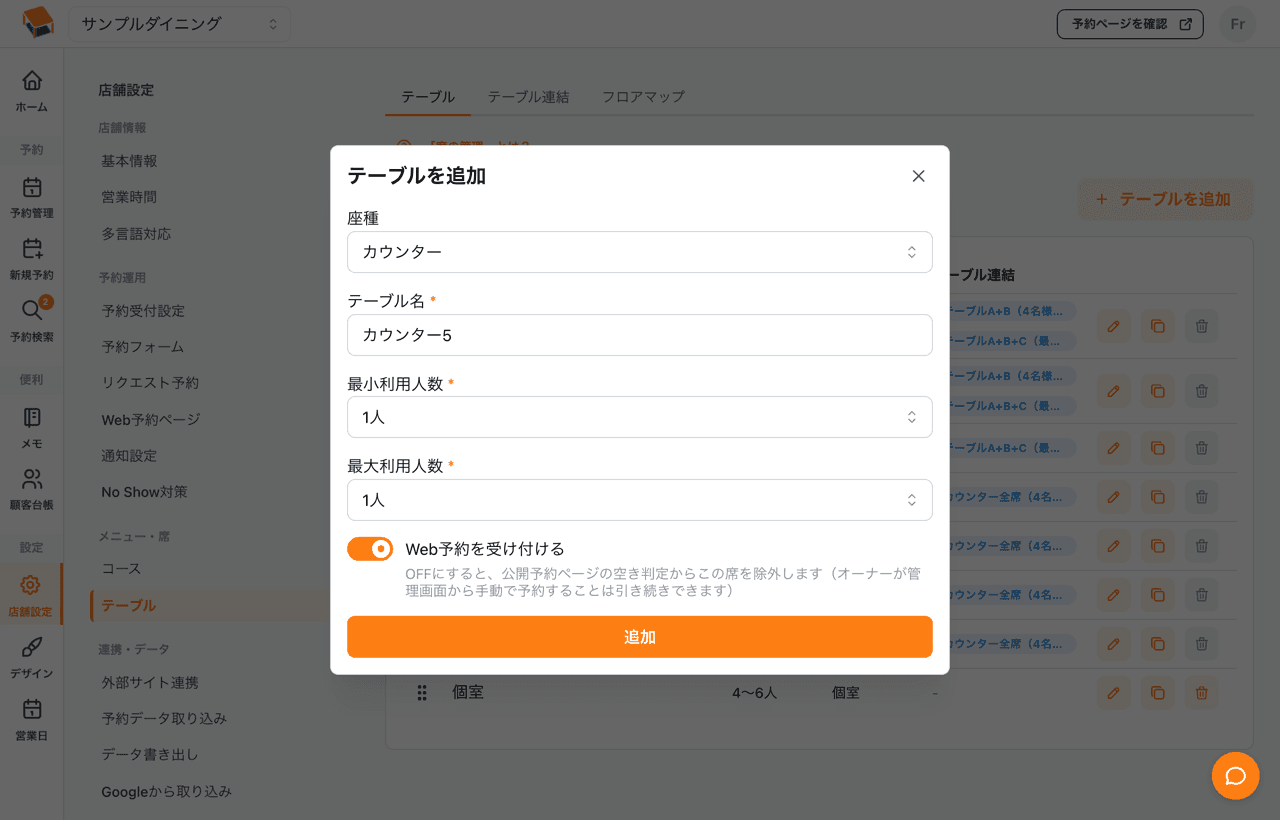
登録フォームでは席タイプの項目名が「座種」、一覧では「タイプ」列として表示されます(同じ項目を指しています)。
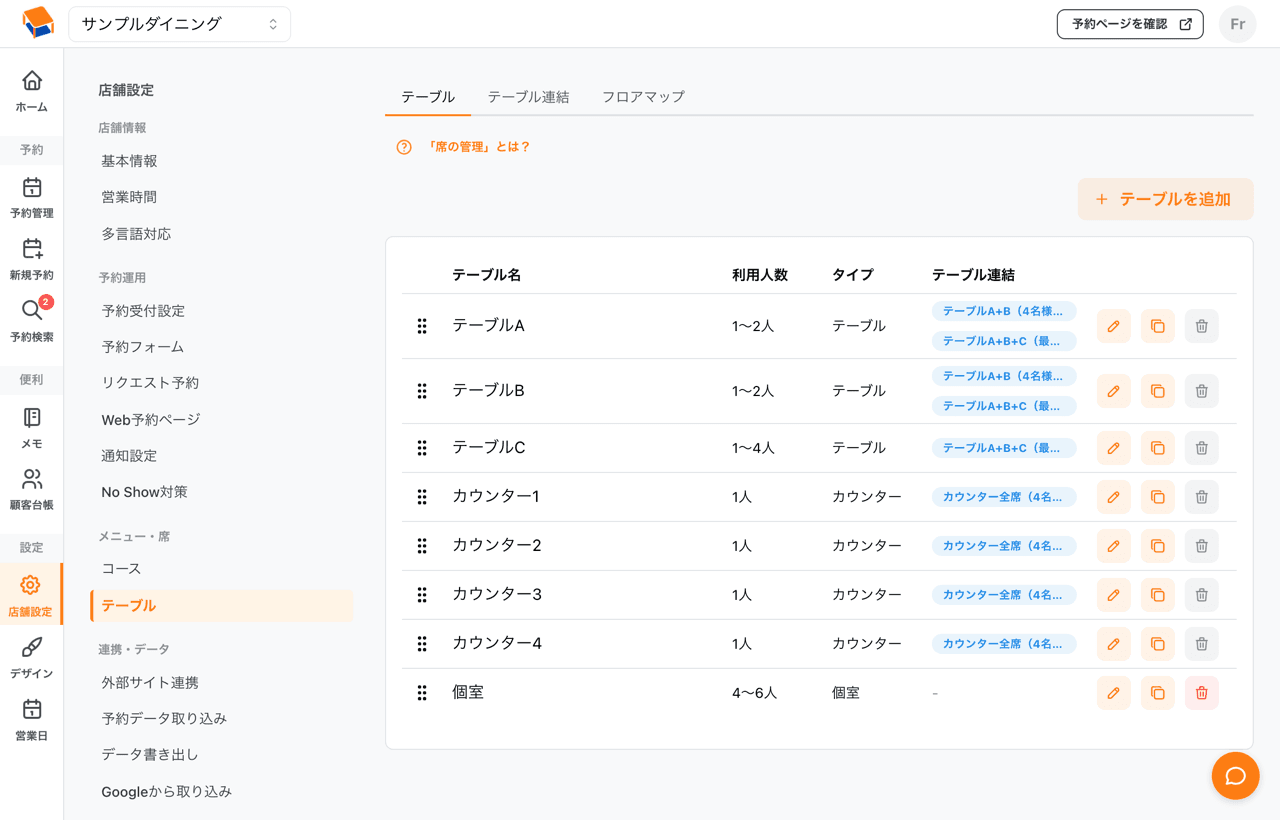
テーブル管理画面では、登録済みのテーブル一覧が表示されます。「タイプ」列で席タイプを確認できます。Web予約をオフにした席には「Web予約OFF」バッジが表示されます。
カウンター席をまとめて追加する
カウンター席は、一覧右上の「カウンター席をまとめて追加」から席数を指定すると、「カウンター1」「カウンター2」…の1名席をまとめて登録できます。同時に全席を含むテーブル連結も作成されるため、2名以上の予約も隣り合う席で自動的に受け付けられます。
登録のポイント
- カウンター席は1席ずつ個別に登録してください(例: カウンター1、カウンター2、カウンター3…)
- 8席のカウンターを「カウンター1(最大8名)」のように1卓で登録すると、1名の予約でもカウンター全体が埋まってしまいます。座種「カウンター」で最大人数を3名以上にすると注意が表示され、「N席に分けて登録」でその場で1席ずつに分けられます
- 個別に登録することで、テーブル連結機能で柔軟に結合できます
- 最小人数は基本的に1名に設定することをおすすめします
- 似たテーブルを続けて作りたいときは、一覧の複製アイコンから既存テーブルを複製して登録できます
フロアマップ
登録したテーブルを視覚的なマップ上に配置して、店舗のレイアウトを管理できます。壁や柱などの設備も配置可能です。
詳しくはフロアマップをご覧ください。
よくある質問
予約が入ると、どの席から埋まりますか?
Web予約では、予約時間帯に空いていて、人数や希望の席タイプに合う席を自動で割り当てます。「Web予約を受け付ける」がオフの席は対象外です。
青い席が、今回の予約に割り当てられます
- 1まず、1卓で人数に合う席から2名の予約
2名予約なら、4名席より2名席。最大利用人数が予約人数に近い席を選びます。
- 2同じ定員なら、連結の組み合わせが少ない席から2名の予約
この例ではAから使い、BとCを連結する4名用の組み合わせを残します。
- 31卓で収まらなければ、設定済みの連結を使う4名の予約2卓をつないで4名分2名席2名席
4名が座れる単独の席がない場合に、人数に合う空席の組み合わせを選びます。
図は、予約時間帯・利用人数・希望の席タイプの条件を満たす場合の例です。
同じ条件の席が複数ある場合の優先順
単独の席は、最大利用人数が同じなら、テーブル連結の組み合わせに含まれる数が少ない席を優先します。それも同じ場合は、テーブル一覧の表示順が上の席から割り当てます。
連結では、最大利用人数が予約人数に近い組み合わせを優先します。同じ場合は、各席が連結に含まれる組み合わせ数の合計が少ない方を選びます。連結の設定方法はテーブル連結をご覧ください。
予約後に席を変えたい場合は、予約の編集画面で変更できます。
席は何席まで登録できますか?
制限はありません。店舗の席数に合わせて自由に登録できます。