アカウント設定
メールアドレスの変更
左メニューの「ユーザー」から、メールアドレスを変更できます。
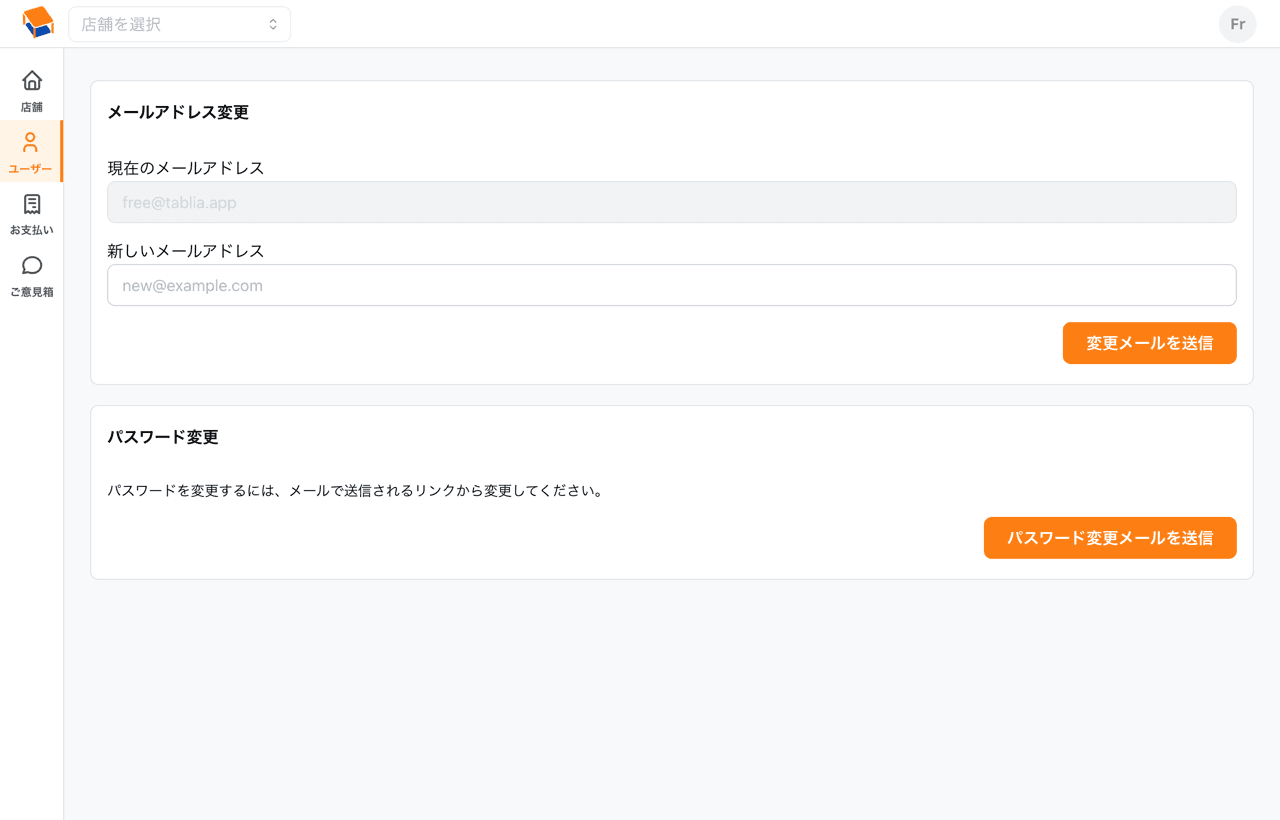
変更手順
- 左メニューの「ユーザー」を開きます
- 「新しいメールアドレス」欄に変更先のメールアドレスを入力します
- 「変更メールを送信」ボタンをクリックします
- 現在のメールアドレスに確認メールが届きます
- メール内のリンクをクリックして変更を確定します
パスワードの変更
アカウント画面からパスワードを変更できます。
パスワード変更手順
- 左メニューの「ユーザー」を開きます
- 「パスワード変更メールを送信」ボタンをクリックします
- 登録中のメールアドレスにパスワード変更用のメールが届きます
- メール内のリンクをクリックして、新しいパスワードを設定します
アカウントの削除
Web の「ユーザー」画面、またはアプリの「その他」→「アカウント」から、アカウントを削除できます。削除したアカウントは元に戻せません。
- 削除したアカウントではログインできなくなります
- ほかにメンバーがいない場合、ご契約は即時解約され、店舗の予約受付と管理画面は停止します
- ほかにメンバーがいない場合、外部サービスとの連携が有効な店舗があると削除できません。各店舗の連携設定で連携を無効にしてから削除してください
- 支払い済みの料金は返金されません
- 受付済みの予約はお客様へ自動で連絡されません。必要に応じて削除前にお客様へご連絡ください
- 同じメールアドレスで、あらためて登録できます
ログイン方法
Tabliaでは以下の方法でログインできます:
| 方法 | 説明 |
|---|---|
| メールアドレス + パスワード | 登録時に設定したメールアドレスとパスワードでログイン |
| Googleアカウント | Googleアカウントで連携してログイン |
ログインできない場合
パスワードを忘れた
ログイン画面の「パスワードをお忘れですか?」からリセット手続きを行えます。登録済みのメールアドレスを入力すると、パスワードリセット用のメールが届きます。
メールアドレスを忘れた
登録時に使用したメールアドレスが不明な場合は、お問い合わせください。
パスワードリセットメールが届かない
- 迷惑メールフォルダを確認してください
no-reply@tablia.appからのメールが受信できるよう設定してください- しばらく待っても届かない場合は、お問い合わせください
Googleアカウントでログインできない
Googleアカウントで登録した場合は、メールアドレス・パスワードでのログインはできません。ログイン画面の「Googleで続ける」をご利用ください。
よくある質問
複数のスタッフでアカウントを共有できますか?
現在、1つのアカウントを複数名で共有する形になります。「店舗設定」→「予約運用」→「スタッフ」に登録した名前は予約操作の担当者記録に使われ、個別のログインアカウントは作成されません。
Last updated on