予約の編集・キャンセル
予約の詳細確認、内容の変更、キャンセルの方法について説明します。
予約の詳細確認
予約をクリックすると、詳細モーダルが表示されます。
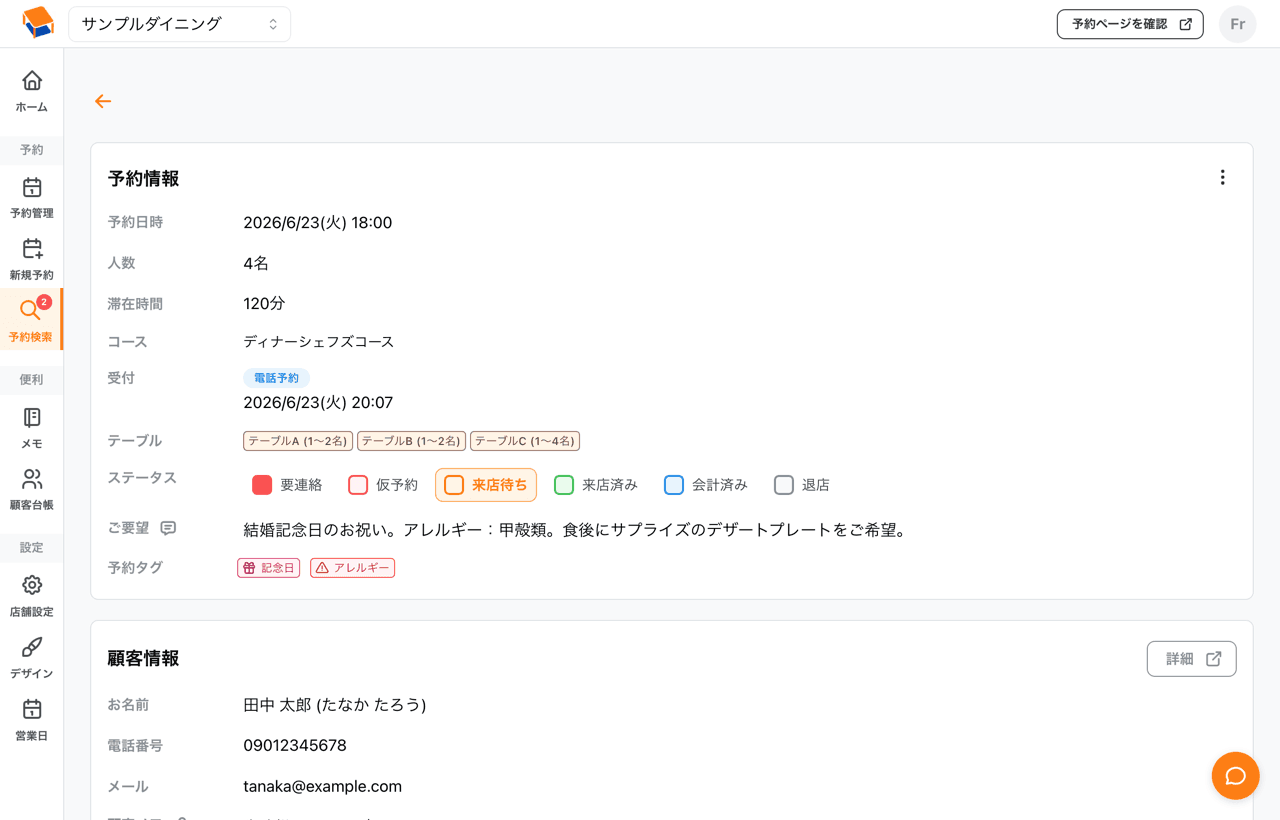
以下の情報を確認できます:
- 予約日時、滞在時間
- 人数(お子さま連れの場合は「大人○/お子さま○」の内訳)
- お客様の名前、連絡先
- 割り当てられたテーブル
- 受付(ウェブ=Web予約 / 電話=電話予約 / データ連携=データインポート / サイトコントローラー=外部連携 / ウォークイン のいずれか)
- コースと数量(設定されている場合)
- 予約タグ
- カスタム質問の回答(Web予約でカスタム質問を設定している場合)
- ご要望
- 変更履歴
「変更履歴」では、予約の作成・編集・キャンセルについて、変更日時、担当者、変更前後の内容を確認できます。日時・人数・席・コース・予約タグ・カスタム質問の回答などの変更が記録されます。
ステータスの変更
予約詳細には「ステータス」の項目があり、対応の進み具合に合わせて手動でステータスを切り替えられます。
| ステータス | 用途 |
|---|---|
| 要連絡 | お客様への連絡が必要な状態 |
| 仮予約 | まだ確定していない仮押さえの状態 |
| 来店待ち | 来店を待っている状態 |
| 来店済み | お客様が来店した状態 |
| 会計済み | 会計が済んだ状態 |
| 退店 | お客様が退店した状態 |
ステータスのボタンを押すと、その場で切り替わります。
過去の予約も「退店」へ変更できます。スタッフを登録している店舗では、ステータス変更時に担当スタッフを選択します。
予約の編集
予約詳細の「・・・」メニュー(予約メニュー)から「予約の確認・変更」を選ぶと、編集画面が表示されます。
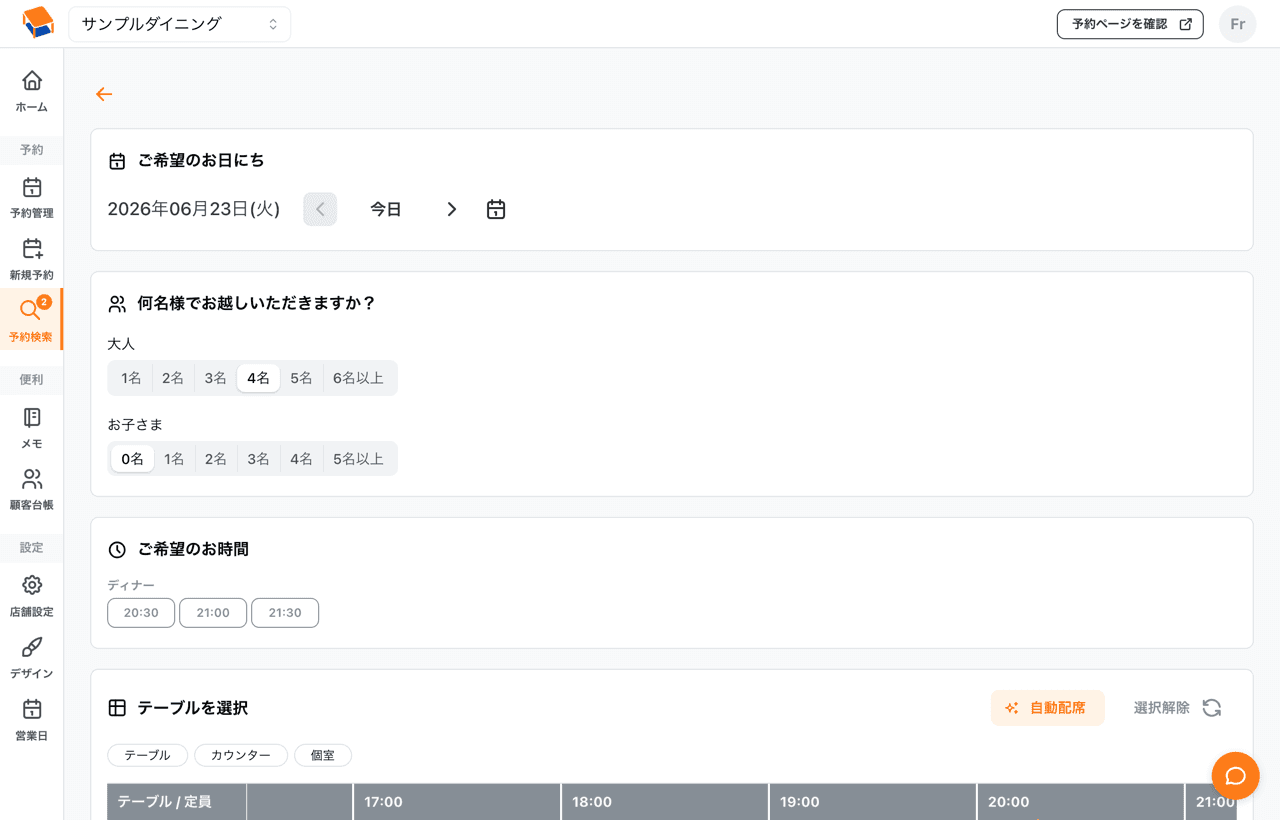
以下の項目を変更できます:
- 予約時間・滞在時間
- 人数
- テーブル割り当て
- お客様情報
- ご要望
- 予約タグ
- コースと数量(複数のコースを設定可能)
スタッフを登録している店舗では、保存前に変更担当スタッフを選択します。
編集時の注意
- テーブルを変更する前に、その時間帯の予約と重複しないか確認してください。手動の変更では重複して登録できる場合があります。食べログノート連携中は、テーブルの重複があると保存できません
- 人数を変更しても、テーブルは自動で再割り当てされません。必要に応じて手動で変更してください
予約のキャンセル
予約詳細の「予約キャンセル」から予約をキャンセルできます。確認モーダル(タイトル「予約のキャンセル」)で「予約をキャンセルする」を押すと確定します。
- この操作は取り消すことができません
- キャンセルされた予約は削除されず、キャンセル済みとして記録に残ります
- キャンセルすると、その時間帯のテーブルが空きに戻ります
- キャンセルされた予約は、タイムライン・リスト・フロアマップのいずれの表示でも取り消し線で表示されます
誤登録・重複した予約の削除
誤登録・重複・テスト予約は、予約詳細の「・・・」メニューから「予約を削除」を選び、一覧や集計から除外できます。実在した予約は削除せず、キャンセルしてください。
- 削除した予約は、予約一覧・顧客履歴・CSV・分析に表示されません
- 外部サービスと連携している予約は、外部側でも取り消してから削除されます
- キャンセル料保護が設定された予約は削除できないため、キャンセルしてください
- 削除した予約を管理画面から復元することはできません
Last updated on