Googleマップ・Google検索への掲載
Google検索やGoogleマップにお店の情報が掲載されている場合、GoogleビジネスプロフィールにTabliaのWeb予約ページURLを登録すると、店舗情報内に予約リンクを表示してお客様を予約画面へ案内できます。
設定の公式ヘルプ: Google ビジネス プロフィール ヘルプ「ビジネス プロフィールへのリンクを追加する」
前提条件(管理者権限の確認)
この設定を行うには、対象の店舗のGoogleビジネスプロフィールが作成されており、操作するGoogleアカウントにオーナー権限または管理者権限が付与されている必要があります。
まだ登録していない場合やオーナー確認が完了していない場合は、先にGoogleビジネスプロフィール で手続きを済ませてください。
パソコンのブラウザから登録する手順
Google検索で店舗を管理する画面(またはビジネスプロフィール マネージャー)から登録する手順です。
※Googleの仕様更新により、画面上の文言やボタンの配置は変わる場合があります。
-
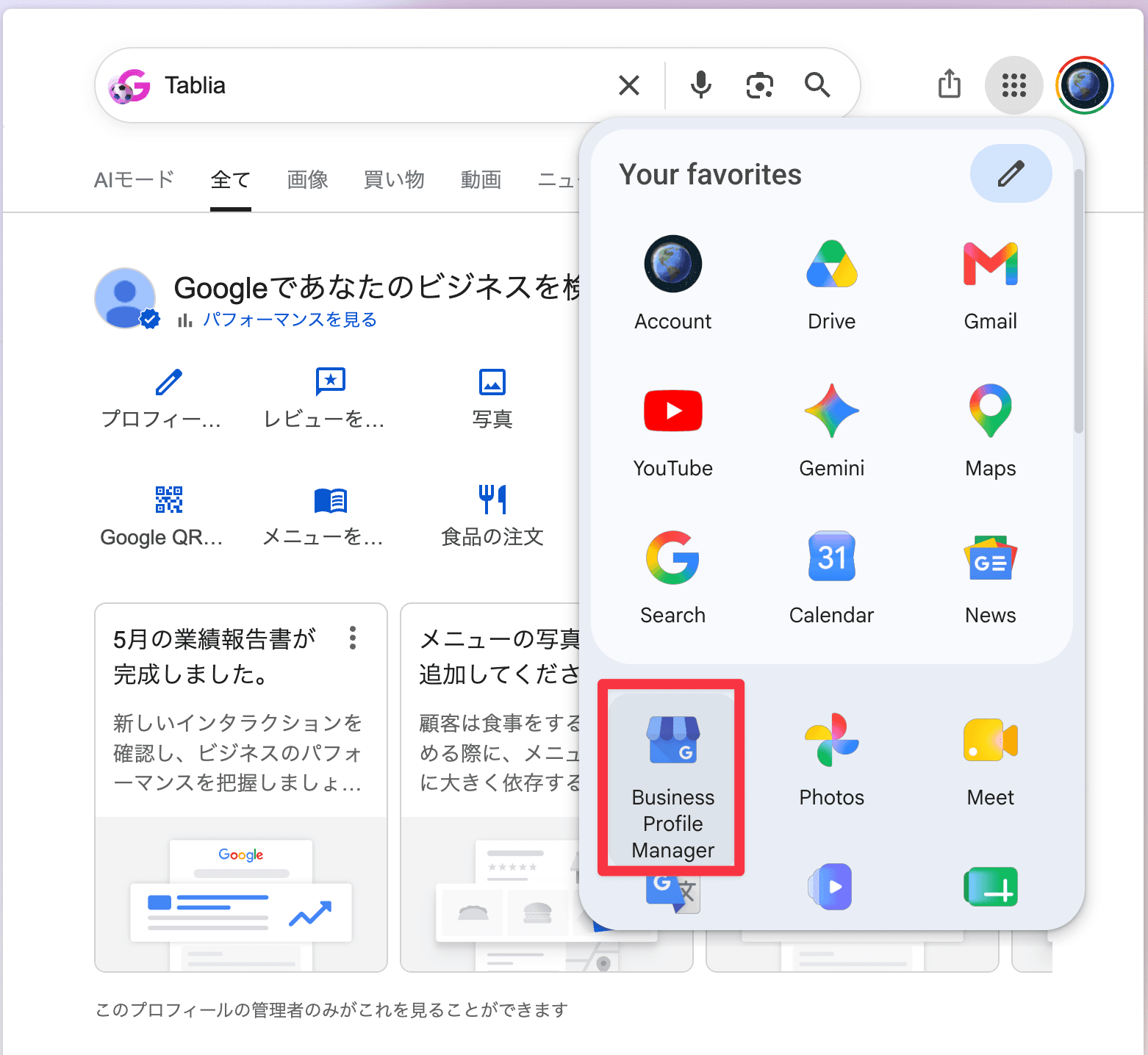
Googleで自店舗名を検索するか、Googleビジネスプロフィール にログインして店舗の管理画面を開きます。
-
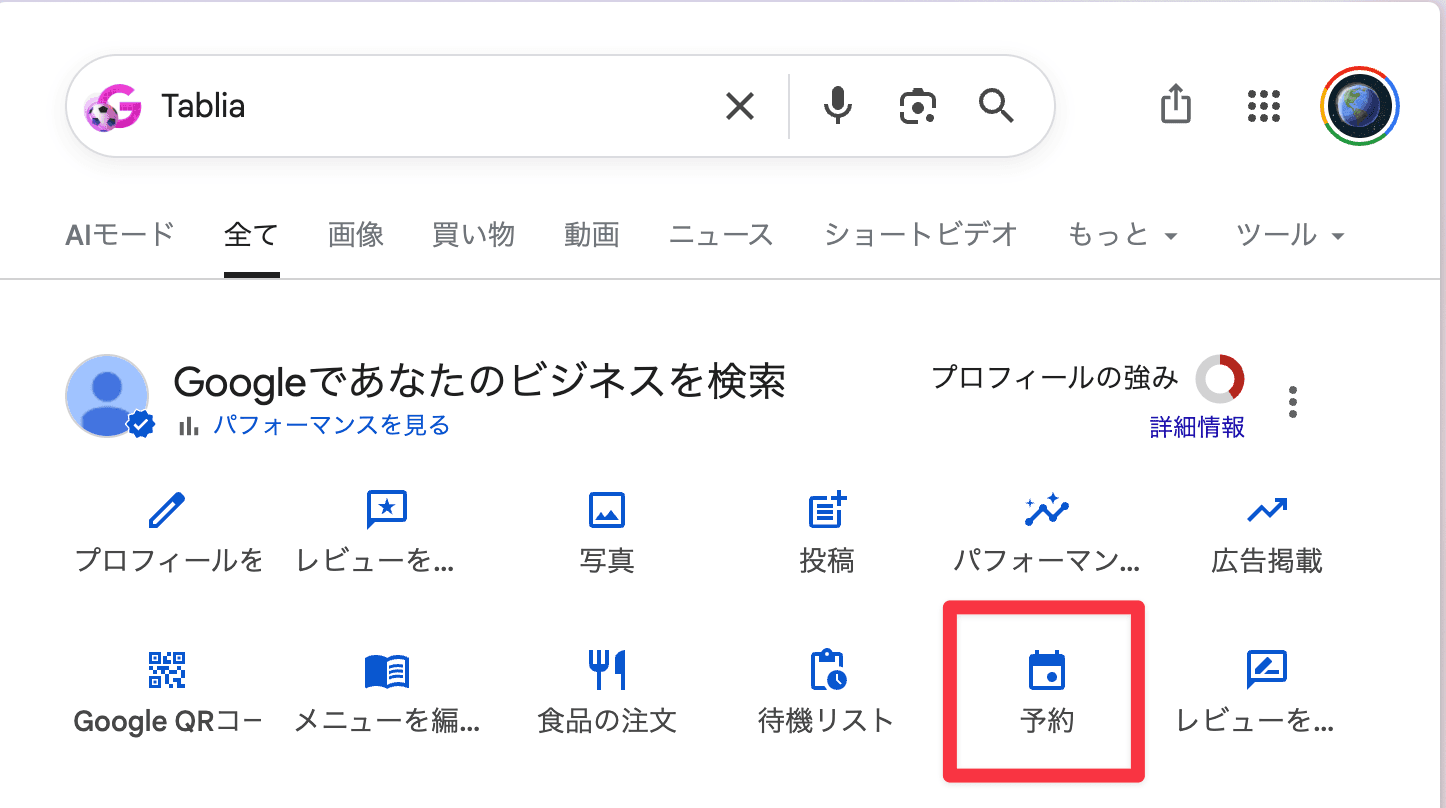
管理メニューの中にある 「予約」 を選択します。
-
以下の画面例では「予約機能を導入」が表示されています。 「オンライン予約ツールへのリンク」 の 「リンクを追加」 を選択します。すでにリンクがある場合は「別のリンクを追加」と表示されることもあります。
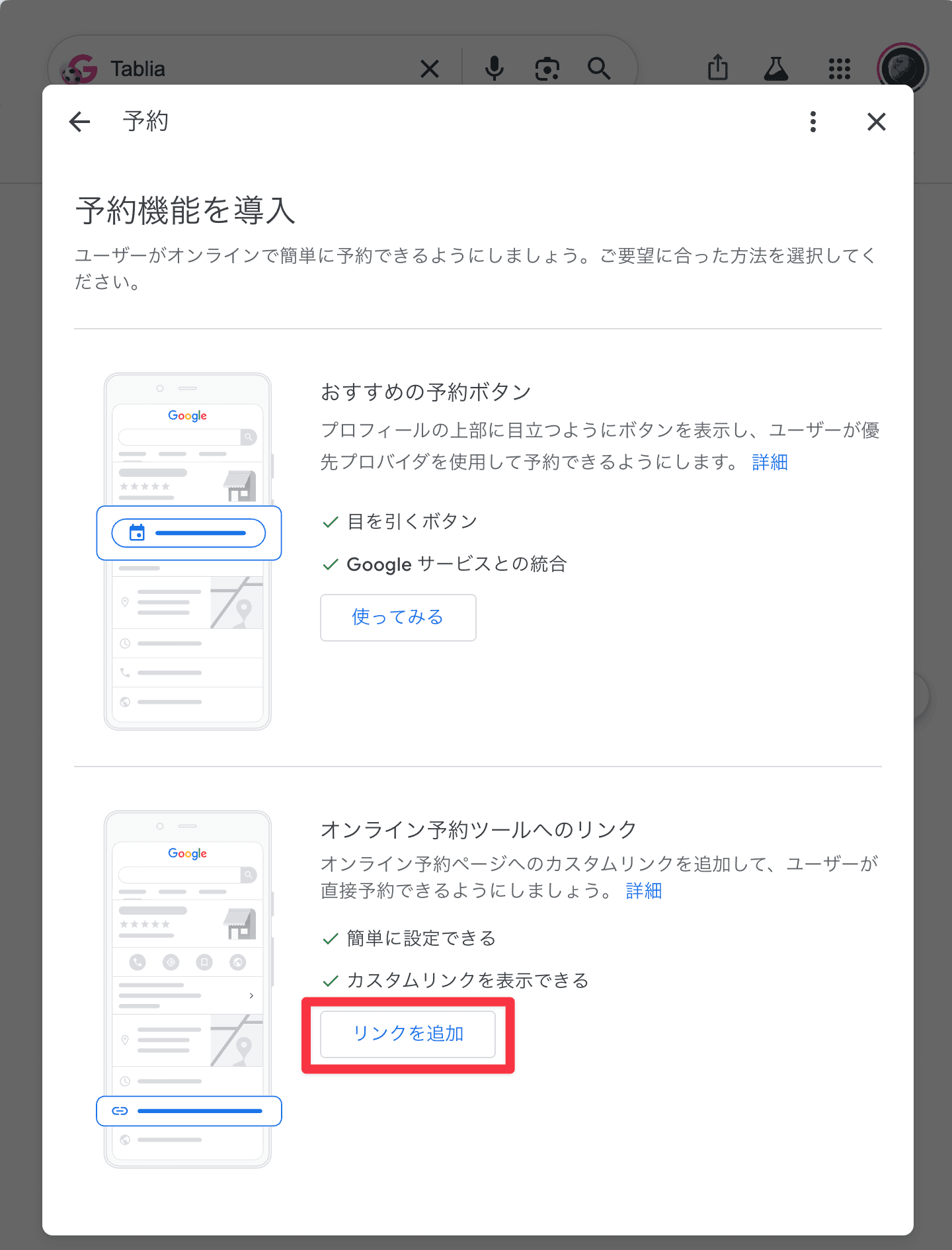
上段に表示される「おすすめの予約ボタン」は、Googleとシステム連携している一部の予約代行プロバイダ専用です。TabliaのWeb予約ページを設定する場合は、下段の 「オンライン予約ツールへのリンク」 を選択してください。
-
「予約 URL」 の入力欄に、TabliaのWeb予約ページURL(
https://tablia.app/c/{予約ページID})を貼り付け、「保存」 を選択します。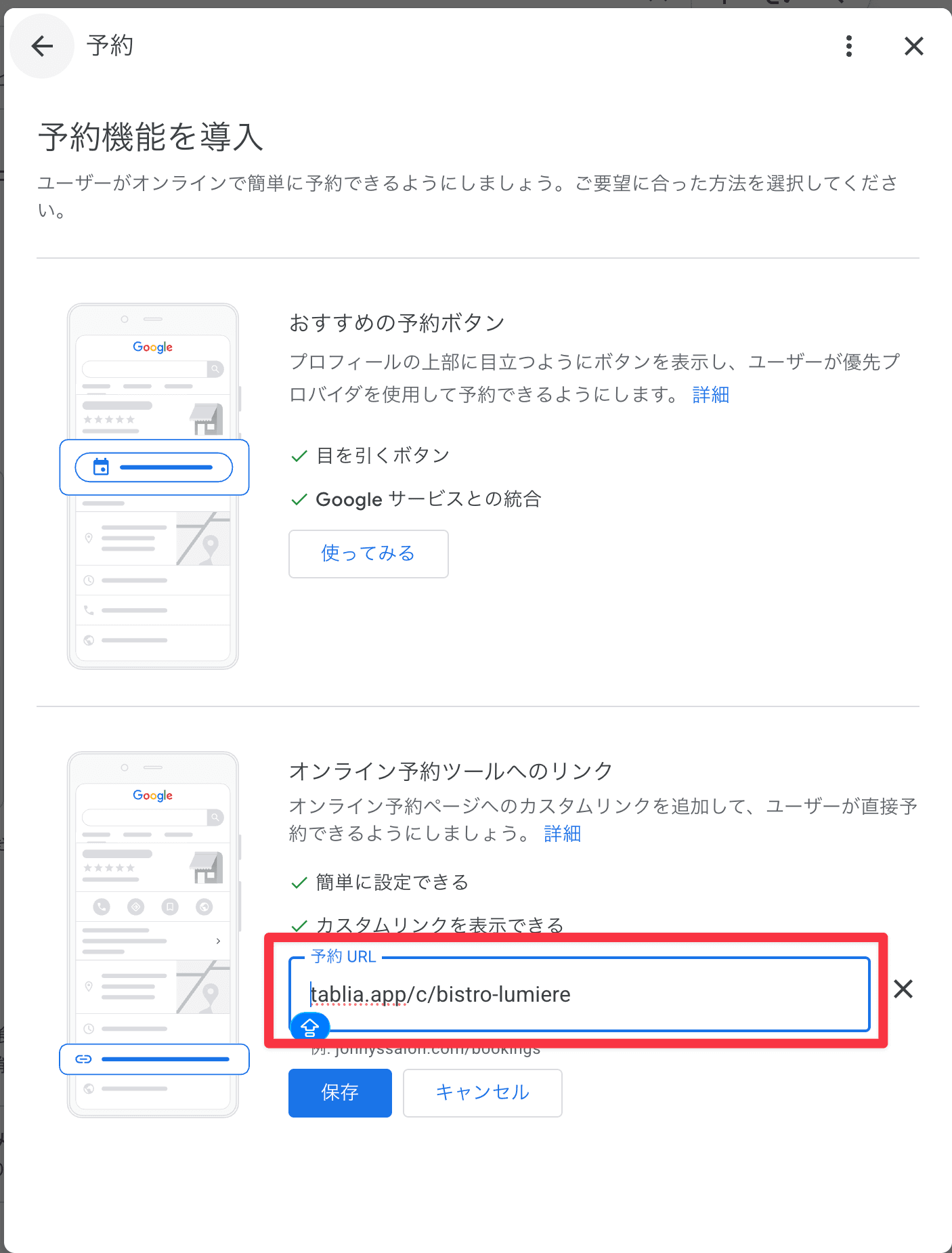
スマートフォンのGoogleマップから登録する場合
店舗の管理権限を持つGoogleアカウントでログインしていれば、スマートフォンのGoogleマップアプリや検索結果からも編集が可能です。
- Googleマップアプリで自店舗を検索し、店舗プロフィールを表示します。
- 「プロフィールを編集」 をタップします。
- 予約に関する項目を選択します。
- 「リンクを追加」からTabliaの予約URLを入力して保存します。
設定後の表示確認と優先リンクの設定
表示確認
設定完了後、シークレットウィンドウ(プライベートブラウズ)などでGoogle検索またはGoogleマップから店舗情報を検索し、一般のお客様と同じ表示を確認します。
掲載された「予約」リンクを押し、Tabliaの自店舗の予約画面が開き、日付や人数が正しく選択できるか確かめてください。
複数の予約リンクがある場合
すでに別の予約サイトなどのURLが登録されている場合、複数のリンクが並んで表示されます。Googleビジネスプロフィールでは、主要な予約先として目立たせたいリンクを「優先リンク」として指定できます。必要に応じて管理画面のリンク一覧から優先リンクを設定してください。
「予約」の項目が表示されない場合の確認点
管理画面に「予約」という項目が見当たらない場合は、以下の点を確認してください。
- ログイン中のアカウントが正しいか
店舗のオーナー権限または管理者権限を持っているGoogleアカウントでログインしているか確認してください。 - 店舗に対応するリンク項目があるか
利用できるリンクの種類は、業種や地域によって異なります。店舗の実態に合ったカテゴリになっているか確認し、項目が見つからない場合は上記のGoogle公式ヘルプをご覧ください。
Tablia内の「Google Maps URL」との違い
- Googleビジネスプロフィールの予約URL: Googleマップ上の店舗情報に、Tabliaの予約ページへのリンクを載せる設定です。
- Tablia管理画面の「店舗設定」→「店舗情報」→「基本情報」にあるGoogle Maps URL: Tabliaの予約完了画面などでお客様に店舗の場所(地図)を案内するための設定です。
詳しくは店舗の基本情報をご覧ください。